2015年3月23日月曜日

注目のWindows 10 を試してみました。

今年中なのか或いは秋なのかと注目されていた Microsoft Windows 10 が此の夏にリリースされることになりましたので、身近で使われているPCの中では最も非力なVALUESTAR VN500/KWindows 10 Technical Preview仮導入しWindows 7の代わりとして使えるかどうかチェックしてみました。

《画像はクリックすると拡大します》

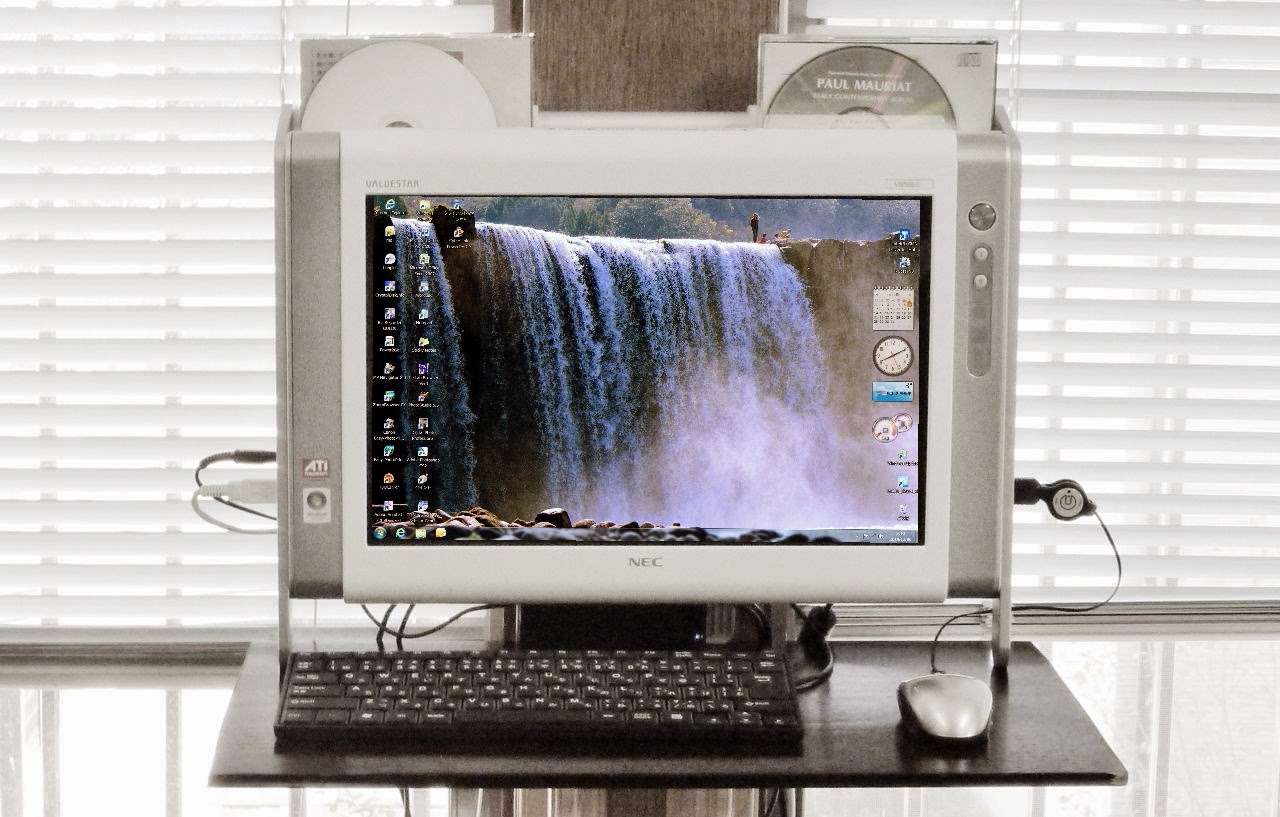
Windows 10 を仮導入するのはNECから2007年に発売された一体型パソコンVN500/Kです。

昨年末にハードウェアを強化すると共にWindows VISTA からWindows 7 にグレードアップしています。

画像は昨年末に撮影したものです。ディスクトップ画面は合成です。


右は、ハードを強化後のWindows 7上でのエクスペリエンスインデックスです。

主なハード構成は次の通りです。
CPU ;  AMD Turion X2 (1.9Ghz)
RAM ; 2Gb(1Gb+1Gb)

WEB上のHD動画(1280×800)をスムーズに再生することが出来ます。


①先ず MicrosoftのHP(※1)上から
 Windows 10 Technical Preview
 ダウンロードします。

②ダウンロードしたISOファイルを
 ディスクイメージでDVDに書き
 込みます。

③DVDディスクを使いWindows 7
 上から上書きインストールします。

④約2時間を要してWindows 7時の
 アイコンが全て再現されています。
 

(※1)註; http://windows.microsoft.com/ja-jp/windows/preview-iso


スタートボタンを押すと右の画面になり、Windows 7と比べ若干の違いは有りますが直ぐに慣れ困る場面は有りません。

動作も遅いとは感じませんが、VN500/Kの解像度が1280×800のところ、現状は1024×768に固定されるため確たる判定ではありません。

現時点ではWindows 10 向けディスプレイアダプター(Radeon X1200)が公開されていないためです。


以上から、Windows 7がストレス無く使えるPCならWindows 10 へ移行してもWindows 7と同程度の体感性能が得られるものと思われること、また、Windows 10 の使い勝手がWindows 7に似ている点より、Windows 7からWindows 10 への乗り換えは「お奨め」です。

尚、Windows 7に、(3月23日現在)公開中のWindows 10 Technical Preview を上書きインストールしてから種々試行した後で、(任意の)PC起動時に「roll back」を選択すると完全に元通りのWindows 7に戻りましたので、正式にリリースされたら改めてWindows 10導入します。

【2015/03/31追記】
他のパソコンへWindows 10 Technical Previewを導入してみたところ、Windows Updateを何回か繰り返すとWindows 10 Technical PreviewそのものがUpdateされ、スタートメニューの背景やタスクバーが緑色に変わり、以降はWindows7に戻ることが出来なくなりました。


Windows 10 の環境に変わった時点で解像度が調整できない場合は躊躇せずにWindows7へ戻ることが現時点では賢明です。

【2015/06/03追記】
Microsoft社から、7月29日にWindows 10 をリリースすると発表(※2)されました。予てから、Windows7 もしくはWindows8.1を使っているユーザーはリリース後1年間に限り無償でアップグレード出来ると表明されていますので、対象の方は最も適切な時期に最も適切な方法でアップグレードしましょう。
  

 (※2)註; http://www.microsoft.com/ja-jp/windows/features

【2019/11/02追記】
当機種は、Windows10用ディスプレイアダプターが用意されていないため
残念ながらWindows10の導入は出来ません。


【2015/07/30追記】
Microsoft社から、7月30日にWindows 10 製品版の導入方法が公開されましたので、VGC-LA70Bを検体に具体的な導入方法について見ていきましょう。


①先ずマイクロソフトの専用サイト(※1)からメディア作成ツール を入手します。

(※1)註; https://www.microsoft.com/ja-jp/software-download/windows10

②ダウンロードしたメディア作成ツール(Media creation tool) を展開します。

③ウイザードの案内に沿って必要なグレードのWindows10(日本語版を選択)をダウンロードします。

このメディア作成ツール にはDVDメディアにDVDイメージで焼く機能も備わっていますので一気にDVDインストローラーまで完成します。

Windows10のアップグレードインストールはWindows7上で行います。以前のOS導入時と変わったと思われる点は特にありませんが、待ち時間に描画される画面(一種の時計)には工夫の跡が窺えます。


さて、これは他機種(VGC-LA70B)に於けるWindows10 proアップグレードインストール完了後のディスクトップ画面です(※2)

VN500/Kについては、未だディスプレイアダプターに自信がなく様子見の段階です。


(※2)註;  http://omoitsukisimotsuke.blogspot.jp/2015/07/windows10_30.html


VGC-LA70Bで使っている限り、Windows10の満足度は極めて高くWindows7からWindows10へのアップグレードは間違いなくお奨めです。


 【2019/11/02追記】

NEC VN500/Kへは、Windows10用ディスプレイアダプターが用意されていないため
Windows10の導入は出来ません。


2015年3月2日月曜日

超スタイリッシュなパソコン BA9715Pをパワーアップしました。

BA9715Pは、6年ほど前に凡そパソコンらしくないエレガントなデザインに魅せられサブ機として導入しましたが、サブ機としても現在の感覚では性能的に物足りなくなりパワーアップを決意しました。

《画像はクリックすると拡大します》
 
BA9715P (BTOモデル名 DS7010) は2008年にSOTEC (現 ・ONKYO)から発売された店頭販売用のモデルです。

横置時の高さが僅か78mmしかなく一見BDプレーヤーのようなデザインです。

ヒカリ物が多用されており、特筆されるべきは青色LEDの効果的な活用です。

OSは、2007年に登場した Windows Vista Home Premiumです。


縦置き使用時には専用の置き台を使用するか、底部分に添え木しないと(マジで)倒れる惧れがあります。

このマシーンの特徴として、大型テレビへの接続を意識してかデジタルディスプレイ端子はHDMIのみになっています。

また、平たい筺体のせいで拡張スロットに制限があり、残念ながらPCI Expres ×16(20)の取り付けは出来ません。

《主なハードウェア》
CPU;  intel Core 2 Duo E4500(2.00Ghz)
RAM;  2Gb(1Gb+1Gb) DDR2 5300
HDD;    SATA 500Gb

居間の大型テレビの飾り棚内に設置しても「様になり」、映像の記録と再生を意図した製品だったことが窺われます。

上カバーを取り外してみましょう。


左側は、拡張ボードの補助板が付いている状態で、右側は外した状態です。

PCI Expres ×16の取り付けスロットは装備されているものの補助板へ中継されておらず、ビデオボードを装着できません。

本機は、WEB上のフルHDがスムースに再生できませんので、ビデオボードに頼らず描画性能を高める必要があります。


試行錯誤の末、新たに追加する機能を含め以下の通り対応しました。

①CPUを intel Core 2 Duo E6850
  (3Ghz)に換装しました。
②RAMをDDR2 6400 計4Gb(2Gb+
  2Gb)に換装しました。
③光学ドライブをBD録再対応のSATA
 接続方式に換装しました。
④LPの、eSATA端子を新設しました。
⑤OSを動作が軽いWindows 7 Home
  Premiumにアップグレードしました。


パワーアップ後、ディスプレイアダプターGeForce7100のUpdateを促され最新の2015/01/30バージョンに更新しました。

パワーアップ後のエクスペリエンスインデックスを見てみましょう。

この数値ならフルHD動画が問題無く再生できる筈で、実際にYouTube上のフルHD動画がスムースに再生できました。


実は、当初、CPUはE6750(2.66Ghz)、RAMは2Gb, 3Gb と試してみましたが、グラフィックスボードを導入できないことがネックになって満足な結果が得られず、最終的に、CPUをE6850(3Ghz)に強化し、RAMを4Gb(DDR2-6400)に増量(※1)して、やっと目指した性能に到達しました。


(※1)註; 本機は、RAMを4Gbに換装すると「利用可能な全グラフィクスメモリ」の値が1,534に増えます。プログラムのアルゴリズムは開発者のみ知るところですが、これが描画性能の向上に影響していると考えられます。


【2015/03/13追記】
4K画質で撮影されたWEB上の動画をフルHDで再生した場合に画像が不安定になることより、CPUを世代の新しいE8500(3.16Ghz)に、HDDをSATA600仕様のWD10EARX(1Tb)に換装しました。

CPUとメモリ及びゲーム用グラフィックスの数値が向上し、上記の条件に於いても問題なく再生できるようになりました。


【2015/06/03追記】
Microsoftから、7月29日にWindows 10 をリリースすると発表(※2)されました。
Windows7 Windows8.1を使っているユーザーは、公開後1年間に限り無償でアップグレード出来ると表明されていますので、Windows7にアップグレードされた方は最も適切な時期に最も適切な方法でWindows 10 にアップグレードしましょう。
 
(※2)註; http://www.microsoft.com/ja-jp/windows/features


2015年1月13日火曜日

これからも、Microsoft Office 2003 を使いたい人のために。

エディター系のソフトは Microsoft Office 2000を経て2003を使っていた経緯があり2007は馴染まないという人ために Office 2003を活かす方法を構築してみました。 但し、Office 2003のサポート期間が終了していることを考慮して使用する必要があります。


《作業手順》
①既にOffice 2007をインストール済みの場合は Office 2007をアンインストールします。
②先に、Office 2003を標準インストールします。
③改めて、Office 2007の中からOutlook のみをカスタムインストールします。
⇒この際、上書きインストールではなく(新規)インストールを選択します。

以上により、Microsoft Word2003とMicrosoft Excel2003が、アイコンから通常起動できるようになり、且つ、メールは元の環境・ファイルを引き継ぎ、安全なMicrosoft Outlook 2007が使用できます。
・Office 2003とOffice 2007の両方を通常インストールすると使い勝手が悪くなります。
・認証(※)は、個別に両方とも受ける必要があります。

(※)註2015/01/13現在、Windowe 7 / VISTA環境でOffice 2003のインストールと認証が
可能です。継続的にUpdateされているかは不明ですが、インストール後に、一定の期間(時間?)を経てWindows Updateも適用されます。


これで、閉塞環境でOffice 2003を使用する分に於いては何ら問題ありませんが、Web上やメールに添付されたWord/Excelファイルを開いたりメールに Word/Excelファイルを添付する場合は安全上Office 2007を使用するしかありません。

Office 2007を使用しなければならない場面では、「全てのプログラム」内から「Microsoft Office」を開きます。

次に、「Microsoft Office」内から、例えばWordアイコンを開けば「構成」というルーチンを経て「Word 2007」が起動します。

この方法ではOffice 2007を起動する度に数分を要しますので、「Office 2003を優先したOffice環境の構築」と言えます。     


2014年12月16日火曜日

VGC-LA70BにWindows 7を導入しましょう。

友人より、「2006年製のVAIO VGC-LA70BにWindows 7を導入したが、一部の機能が使えず動作も重たい」との相談がありましたので、連れ帰って診断・処方してみました。

《画像はクリックすると拡大します》

VGC-LA70Bは、2006年の春、SONYから発売されました。(OSはWindows XP)

その薄い構造(形状)から、SONYでは「板パソコン」と呼称していました。

パネルがアルミニュウムの一枚板を切り出したような質感に仕上がっています。

付属の無線式キーボードには、本物のアルミニュウム板が貼ってあります。

このチラシは、取り扱い説明書などと共に本体に同梱されているものです。

このパソコンには多くの機能が付加されていますが、「Windows Vista の動作を保証する」と記載されています。

しかしXPに不満は無くサポートが終わるまで使い続け、この4月にWindows 7を導入するも、動作が重く、一部の機能が使えないと言う訴えです。


主な仕様は次の通りです。

①CPU⇒Core Duo T2300Mobile(2Core 1.66GHz)
②RAM⇒DDR2-667(512Mb)
③光学ドライブ⇒DVDマルチ
④HDD⇒SATA 200Gb(7200回転)
⑤画面解像度⇒19インチ1680x1050

本体の裏キャビネットは、美観上と静音対策上か、二重構造になっています。


分解は簡単で、先ず脚を外してから、裏キャビネットの全てのビスを緩めます。

ビスが完全に緩んだら、ビスを抜き取らずに、裏キャビネットを取り外します。

ビスを抜いてしまったら、何処に付いていたビスか判別が困難になります。


ハード上のグレードアップは、次の3点について換装します。

①CPU⇒Core Duo T2600Mobile(2Core 2.16GHz)
②RAM⇒DDR2-667(1Gb×2 計2Gb)
③HDD⇒SATA 500Gb(7200回転)

CPUとHDD換装のポイントは、取り外したビスは必ず元の所へ戻すことです。
⇒シグソーは楽しい!  頑張りましょう。

では、換装後のエクスペリエンスインデックスを見てみましょう。

このタイプで、この数値であれば家庭用パソコンとして充分な性能と言えます。

《付記》
2006年に発売されたパソコンとはとても思えない精緻かつ艶やかな発色の液晶パネルが搭載されています。


以上でハードウェアのグレードアップは完了ですが、残念ながらWindowsがクリーンインストールされている今回の環境ではメーカー独自機能は動作しません。(Windows上で動作するメーカー独自のドライバー及びシステムアプリケーションが必要です)


【2014/12/18追記】
メーカーの仕様ではRAMは最大2Gbまでとなっていますが4Gb(2Gb+2Gb)に換装してみました。

4Gb(2.99Gb使用可能)と表示され、グラフィックス系の値が向上して、YouTube上のフルHD動画が再生できます。


【2014/12/19追記】
ふと、リカバリディスクを使い元のWindows XPに戻してからWindows Vista で上書きインストールし、更にWindowsで上書きインストールすれば、Windows上で全ての機能が動作するのではないかとの思いに至りましたが、試してみる時間的な余裕がありません。


【2015/05/04追記】
連休を利用し、やってみました。下記の手順で作業することにより、全アプリケーションソフトと全ドライバーがWindows上へ移行されました。

①リカバリしてWindows XPに戻す。
②VAIO Vista アップグレードユーティリティ(※1)を使ってVista にアップグレードする。
③アップグレードした Vistaに、Windowsで(通常の方法で)上書きインストールする。

(※1)註; のURL(http://vcl.vaio.sony.co.jp/vavu/index.html)からダウンロードします。
                   このユーティリティを使うことにより、BIOSも最新版にUpdateされます。
       Vista は中継ツールに使うだけですから認証を受ける必要はありません。


尚、リカバリしたWindows XPを、製品版のVistaで上書きインストールした場合は、VAIO独自の機能が全く動作しませんでした
      

【2015/06/03追記】
Microsoftから、7月29日にWindows 10 をリリースすると発表(※2)されました。
Windows7 Windows8.1を使っているユーザーは、公開後1年間に限り無償でアップグレード出来ると表明されていますので、Windows7にアップグレードされた方は最も適切な時期に最も適切な方法でWindows 10 にアップグレードしましょう。

(※2)註;
 http://www.microsoft.com/ja-jp/windows/features
  

【2015/11/13追記】
VAIO VGC-LA70Bの、Windows7 からWindows 10 への上書きインストール方法は下記(※3)をご参照ください。

(※3)註;
http://omoitsukisimotsuke.blogspot.jp/2015/05/windows10.html


2014年12月6日土曜日

NEC VALUESTAR VN500/Jをリニューアルしました。

身内が主宰しているカルチャー教室で使っているVALUESTAR VN500/Jが、ここのところ調子が良くないと連絡があったため、診断のうえリニューアルしました。

《画像はクリックすると拡大します》

画像は嵌め込みです
N500/Jは、NECから2007年春にディスクトップ型新製品として発売されました。

モニター一体型と称され、この頃より各社から発売が相次ぎました

休憩時間にはDVDや地デジ(外付け)の鑑賞にも使用されています。

ここのところ動作が緩慢になった為ストレスが溜まると不評を買っているそうです。


では、分解してみましょう。

裏蓋のビスを全部外せば、裏蓋が取り外せて主な部品が露わになります。

CPUは、モバイル AMD Sempron プロセッサ 3400+(クロック1.80Ghz)です。

メモリは、PC2-5300の2枚挿しで計1Gbを装備しています。


Vista Home Premiumは登場して約7年が経過しシステムが肥大化しています。

Vistaが、現在でも軽快に動作するよう、以下の2点について強化します。

①CPUを、Turion 64 X2 TL-58(OEM版クロック1.90Ghz)に換装します。

②メモリを、PC2-5300の2枚挿しで計2Gbに増強します。


リニューアル後のエクスペリエンスインデックスを見てみましょう。

この値(※)なら、WEB上の1280×800のHD動画もスムーズに再生します。

CPUの2コアへの換装はパソコン全体の性能アップにつながり、体感上に於いても明らかに効果が認められます。

(※)註;グラフィックスの値は誤判定?


このマシーンは、分解もパーツの換装も極めて簡単です。もし、お使いのマシーンの動作に不満があるようでしたら取り組んでみてください。


【2015/01/07追記その1】
推奨したつもりはないのに新年早々「Windows7を買った」と連絡を受けましたので、データ移送時の負担を幾らかでも減らすべく上書きインストールに取り組んでみましたが、思った以上に大変でした。

Windows7の環境に変わるまでに約3時間、Updateに約2時間かかりました。

加えて、互換に関しレポートされた項目を是正するために1時間、計6時間を要する大イベントになりました。

エクスペリエンスインデックス上では余り変わりませんが、全体的に体感速度が早くなったことは確かです。


【2015/01/07追記その2】
エディター系のソフトは Microsoft Office 2000を経て2003を使っていた経緯があり2007は馴染まないとのことより、今回を機会に Office 2003を活かす方法を構築してみました。但し、Office 2003のサポート期間が終了していることを考慮して使用する必要があります。

《作業手順》
①既にインストール済みの Office 2007をアンインストールします。
②Office 2003を標準インストールします。
③改めて、Office 2007の中からOutlook のみカスタムインストールします。
⇒この際、上書きインストールではなく(新規)インストールを選択します。

以上により、Microsoft Word2003とMicrosoft Excel2003が、アイコンから通常起動できるようになり、且つ、メールは元の環境・ファイルを引き継ぎ、安全なMicrosoft Outlook 2007が使用できます。
・Office 2003とOffice 2007の両方を通常インストールすると使い勝手が悪くなります。
・認証は、個別に両方とも受ける必要があります。 

閉塞環境でOffice 2003を使用する分に於いては、これで何ら問題ありません。問題はWeb上やメールに添付されたWordファイルを開いたりメールに Wordファイルを添付する場合は安全上Office 2007を使用するしかありません。

Office 2007を使用しなければならない場面では、「全てのプログラム」内から「Microsoft Office」を開きます。

次に、「Microsoft Office」内から、例えばWordアイコンを開けば「構成」というルーチンを経て「Word2007」が起動します。

この方法ではOffice 2007の起動に数分間を要しますので、「Office 2003を優先したOffice環境の構築」と言えます。


【2019/11/02追記】
当機種は、Windows10用ディスプレイアダプターが用意されていないため
残念ながらWindows10の導入は出来ません。


2014年11月6日木曜日

VAIO VGN-FE32HB をリニューアルしました。

長女宅を訪れる度に居間の飾り棚の上に放置されているノートパソコンが気になっていました。聞けば、既に三代目のマシーンを使っており不要とのこと。然らば研究用にと有り難く徴用してきました。

【2016/06/28追記】
「VAIO VGN-FE32HBにWindows10を導入しました。」をアップロード(※)しました。
(※)註;
http://omoitsukisimotsuke.blogspot.jp/2016/05/vaio-vgn-fe32hb-windows10.html

《画像はクリックすると拡大します》

2007年の前期にSONYから発売された15.4型ワイド(1280×800)のVAIO VGN-FE32HB です。

ボディは最近のモデルに比べれば少し厚めで少し重いですが、デザインは現在の感覚でも秀逸です。

通電時間が5,000時間強と少ない為か液晶パネルに劣化は無く、VAIO らしい明るくて艶やかな画面を保っています。


主要なハードウエアは、CPUはCeleron M430(1.73GHz/1Core), HDDは80Gb, RAMは512Mbの構成です。

VISTA Home Basicが搭載されていますが、当時は兎も角として今となっては全く使い物になりません。

上記CPU, HDD, RAMの3点について
休眠パーツを使って増強してみましょう。


ノートパソコンは分解が難しくパーツの換装は敬遠されがちですが、このマシーンは底蓋を取り外せばCPUの交換も容易です。

先ずは光学ドライブを予め開けておき、底蓋に付いている3種類19本のビスを全て緩めれば底蓋は外れます。


CPU, HDD, RAMを換装しました。内部は思ったより余裕があり短時間かつ簡単に終わりました。

CPUは Intel Core Duo t2300(2 core
1.66GHz) 
HDDは 250Gb (SATA300)
RAMは 2Gb(1Gb+1Gb)


OSは、たまたま余っていたWindows7をクリーンインストール(※1)しました。

エクスペリエンスインデックス上はノートパソコンとして標準的な値ですが、体感的には快適なマシーンに変貌しました。


(※1)註;
ドライバーの多くはWindows7が持っているものやWindows Updateで補填されますが、本機の独自機能を動作させる為には(Windows Explorerとデバイスマネジャーを併用し)リカバリディスクからドライバーとシステムアプリケーションを導入されることを推奨します。
 

【2015/05/29追記】
CPUt2600(2.16Ghz)に換装しました。

CPUとメモリーのスコアが向上しました。実使用に於いても、体感性能が大幅に向上しました。

t2700(2.33Ghz)にしたいところですが、現在の価格はt2600の5倍になります。価格に見合った性能向上にはつながらないと判断しました。


SONYからWindows7を導入したユーザー向けに、Windows7の安定性を改善するファームウェア アップデートプログラムが公開(※2)されていることを発見しました。
(※2) 註;
http://www.sony.jp/support/vaio/vu5/download/EP0000228472-vu.html

このプログラムをインストールする為には、先に「VAIO Update 最新版へのアップデートのお願い(※3)からVAIO Update 最新版をダウンロード/インストールしておく必要があります。
(※3) 註;
http://www.sony.jp/support/vaio/support/info/2011/057.html
  

尚、VGN-FE32HBに元々搭載されていたOSVISTA  Home Basicのため Windows7をアップグレードインストールすることは出来ません。拠って本機はWindows7をクリーンインストールしていますが、「VAIO Update 最新版」は有り難いことにクリーンインストールであっても導入できます。


我が家にはノートパソコンはXP搭載のMebiusしかありませんので、今後は、 高性能パソコンに変貌したVGN-FE32HB を持ち出し用のメイン機として使おうと思っています。


【2015/06/03追記】
Microsoft社から、7月29日にWindows 10 をリリースすると発表(※4)されました。Windows7もしくは Windows8.1が導入されているデバイスは、リリース後1年間に限り無償でアップグレード出来ると表明されています。
 
(※4)註; http://www.microsoft.com/ja-jp/windows/features

 【2016/05/20追記】

半年ほど前から、順次、以下のような事象が起こりました。

①PrtSc Keyが機能しなくなりました。
②次に、起動時から動作が緩慢でCPU使用率が高止まりになりました。
    この事象は、Enter Keyを押してやると次の起動時までは正常に動作します。
③この状態で使用を続けていると、或る日、Delete Keyが機能しなくなりました。
④Backspace Keyで凌いでいると、やがて、Fn Keyに関連する全Keyが機能しなくなりました。
⑤全てのKeyを個々に調べると、特定のマトリックス内のKeyが機能していないことが判りました。


USBキーボードでは操作可能なことより、本機のキーボードの不良と断定しました。幸いにもオークションで新品の純正キーボードを入手できたため正常な状態に戻りました。


【2016/07/31追記
本年2月に友人から譲り受けていたVAIO VGN-FW72Bが故障し再起不能になりましたので、搭載されていたBDドライブ(MATSITA)UJ-220OSを本機に移植しました。


本機には元々Cyber LinkBD対応のアプリケーションを導入している為、これで、BDメディアが使えるようになりました。

本機の解像度は1280×800ですから、残念ながらBDをフル画面では再生できません。


2014年7月1日火曜日

YouTube の画質が良くなった。

何日か前、Web上の何処かに「YouTube の画質が良くなった」と掲載されており、良くなった理由を数値で説明されていました。後刻ゆっくり読むことにして閉じたところ、以後、迷子になり幾ら探しても見つかりませんので、実際に動画を観賞してみました。

《画像はクリックすると拡大します》

これは、2012年にイギリス(U K)で撮影された蒸気機関車の動画例(※)を静止画として切り出したものです。
(※)註; URL
https://www.youtube.com/watch?v=qHa0hbbPe_M

この作品は何回見ても飽きない美しい動画ですが、確かに画像が以前より鮮明になったように感じます。

画面の右下の「赤い歯車マーク」は以前から気が付いていました。

マークをクリックすると解像度が表示されますので通常は最大値に✔して終わっていました。

今回は、この歯車マークを右クリックし、「設定- - - -」を開いてみましょう。


これは、「設定- - - -」を開いた際の画面です。設定タグの「ハードウエアアクセラレーション」に✔が入っています。

これでは意味するところが良く解りませんので「ヘルプ」を開いてみましょう。


「ヘルプ」内の要点部分のみ抜き出してみました。下記「ハードウェア加速方式のスケーリングとは?」を参照ください。

この機能が有効に動作するには、Flash Player が最新のバージョンであること及びハードウエアが「ヘルプ」内の要件を満たしていることが必要なようです。


表示の設定とは?

表示の設定では、Flash Player の再生のスピードアップを可能にする、ハードウェア加速方式のスケーリング機能の使用・不使用が選択できます。

何も設定しない場合はどうなるのですか?

デフォルト設定ではFlash Player の再生品質を向上させるために、「ハードウェアアクセラレーションを有効化」オプションがオンになっています。特にフルスクリーン再生時のパフォーマンスが改善できます。

ハードウェア加速方式のスケーリングとは?

Flash Player は、それ自体でも高品質なビデオ・画像表示が可能ですが、ハードウェア加速方式のスケーリング機能では、ユーザーコンピューターのビデオ・グラフィックカードが使用されるため、Flash Player 単体よりさらに鮮明かつ高速に、画像やビデオを表示することができます。

ハードウェア加速方式のスケーリングは、すべてのコンピューターで機能するのでしょうか?

ハードウェア加速方式のスケーリング機能を利用するには、Windows の場合は Microsoft DirectX 9 と 128 MB の VRAM、Apple Macintosh の Mac OS X v10.2 以降の場合は OpenGL が必要です。古いハードウェアおよびドライバでは、互換性の問題が生じることがあります。(詳しくは、Flash Player の必要システム構成を参照してください。)旧バージョンの Flash Player では、ハードウェア加速方式ではなくソフトウェア方式のスケーリング機能が用いられるため、劇的な変化がみられるわけではありません。