2017年2月22日水曜日

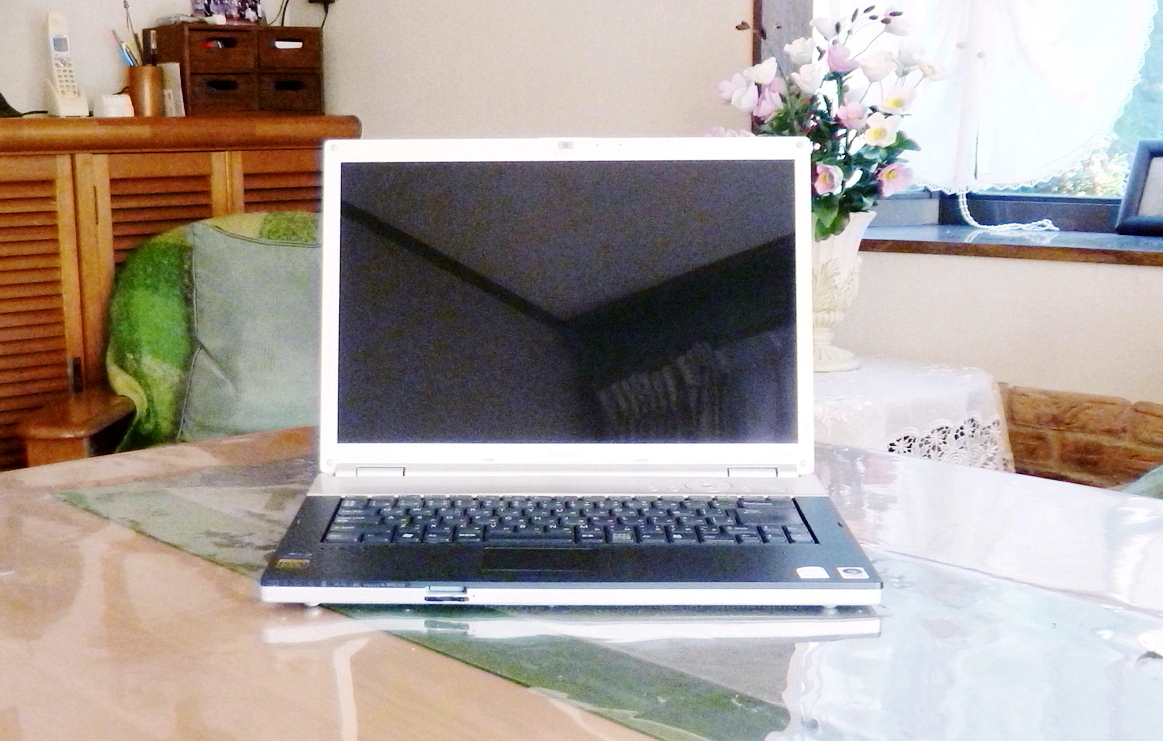
VAIO VGN-FW71DBにWindows10を導入してみた。

Windows10の無料アップグレードキャンペーン期間中にアップグレードに失敗したというVAIO VGN-FW71DBが手許にありますので、改めてWindows10の導入に挑戦してみました。

《画像はクリックすると拡大します》

FW71DB/Eは、2008年にSONYからマルチメディア対応のパソコンとして発売されました。(OSは VISTA HP)

Windows7へアップグレードする際の前作業としてリカバリーしたらieが起動しないという事象で、友人から預かりました。

現在はリカバリー済みでWindows7へもアップグレード済み(※1)です。


本機はマルチメディア対応がウリですから、キーボードの機能も半端ではありません。

fnキーとの同時押し機能の他に右奥に見慣れないキーが装備されています。

Windows10上で如何にして、これらキーを動作させる為のユーティリティソフトやデバイスドライバーを導入するかが成否のポイントです。


☆アップグレードインストールに挑戦


Windows10のISOメディア(DVD)を使って、先ずは(無料アップグレードキャンペーン期間中に失敗したという)全機能を引き継げる筈のアップグレードインストールに挑戦してみました。
⇒失敗です。
Windows10の更新プログラム構成中の32%で進捗が止まり、数時間を経過した後、『Windows更新プログラムの構成に失敗しました変更を元に戻しています。コンピューターの電源を切らないで下さい。』というメッセージが現れ、程なく元のWindows7へ戻りました。


☆クリーンインストールに挑戦


Windows10をISOメディア(DVD)を使用してBootします。「プロダクトキーはありません」に✔を入れるとインストールはスムーズに終了しインターネットに接続すると最適なグラフィックスドライバーが適用されており且つ認証が担保されていました。


Windows10の最初の起動時は4ケの
「!」マークが表示されます。

初期状態でも基本的な動作環境が確保されており使い勝手を我慢すれば使用可能です。

左はクリーンインストールしユーティリティ/ドライバーを導入した後の、デバイスマネジャーです。


ユーティリティ/ドライバーの導入


VAIOのプログラムに対する思想は高尚かつ複雑で、リカバリーディスクが手許に有ってもユーティリティやドライバーをリカバリーディスクから抽出するのは容易ではありません。
⇒インターネット上から調達する方法で対応します。

①SONYのHP(※2)から、ユーティリティ Shared Library,  Setting Utility,  Control Center
   (version4),  Event Service(version5)をダウンロードしインストールします。    
(※2)註;http://www.sony.jp/support/vaio/windows/7/upgrade/downloadlist.html

②
SONYのHP(※2)から、ドライバーFelica 6209をダウンロードしインストールします。
(※2)註;http://www.sony.jp/support/vaio/windows/7/upgrade/downloadlist.html

③下記HP(※3)から、Ricoh マルチカードリーダー ドライバー (Windows 7 32bit用)をダウン
   ロードしインストールします。
(※3)註;https://pcsupport.lenovo.com/jp/ja/olddownloads/ds003536

④SONYのHP(※4)から「Giga Pocket Digital」アップデートプログラムをダウンロードし
 インストールします。
(※4)註;https://download-drv.com/download/5/2577495914/

⑤SONYのHP(※5)から「Giga Pocket Digital Ver.2.0.0.08060(Windows 7用)」アップデート
 プログラム をダウンロードしインストールします。④を実行しないと⑤が実行できません。
  (※5)註;http://www.sony.jp/support/vaio/download/EP0000205676.html

⑥SONYのHP(※6)から「オーディオドライバー」をダウンロードしインストールします。
(※6)註;http://www.sony.jp/support/vaio/download/EP0000208323.html

⑦BluetoothスイッチをONにしてから、SONYのHP(※2)からドライバーBluetoothをダウン
 ロードしインストールします。
(※2)註;http://www.sony.jp/support/vaio/windows/7/upgrade/downloadlist.html


Windows10
Giga Pocket Digital(地デジ用アプリ)付帯ソフトがマルチメディアコントロールを兼ねているようで、この導入により4ケ目の「!」が消えました。

以上でデバイスマネジャーの「!」が全て解消し、キーボードからVAIOの独自機能が働くようになりました。

これは「HDMI切り替え表示」です。

Windows7

参考 ;
左は、同じマシーンのWindows7環境時の「HDMI切り替え表示」です。


後継の一部機種はGiga Pocket DigitalをWindows10で動作するバージョンに更新できるようですがFW71DBは対象機種ではないため恐らく地デジ機能は正常に動作しないでしょう。(特殊な形状のアンテナ端子が採用されているためテストしていません)

⇒結論です。
Windows10の体感性能はWindows7を遥かに上回っています。汎用ソフトに代替え出来るなどVAIOサプリメントアプリを使わなくて済むなら、迷うこと無くWindows10で決まりです。

尚、デュアルブートする場合は先にリカバリ(Windows7)します。(逆は出来ません)


【2017/02/26追記】
本機をリカバリーしWindows7へアップグレードした状態ではシャットダウンするかHDMI端子を使用する度に色味が初期化されますが、これは FW71DB
のマルチメディア対応仕様と考えられます。本稿の方法でクリーンインストールしたWindows10上ではユーザー設定の色味が常に維持(PC画面優先)されます。


尚、別途、本機にWindows7をクリーンインストールした結果もアップロード(※)しました。

(※);http://omoitsukisimotsuke.blogspot.jp/2017/03/vaio-vistawindows7.html


2017年2月10日金曜日

VAIO FW71DBをWindows7へアップグレードしてみた。

友人よりSONY製VAIO VGN FW71DBがリカバリーできないと連絡があり診断しました。とても不思議な事象が認められましたのでレポートします。 

《画像はクリックすると拡大します》
 

FW71DB/Eは、2008年にSONYからマルチメディア対応のパソコンとして発売されました。(OSは VISTA HP)

BDが再生できるばかりか、地デジチューナーを2ケ搭載した多機能と、おしゃれなデザインが特徴です。

VISTAからWindows7へアップグレードする際の前作業としてリカバリーしたらieが起動しないという事象です。


右のような注意が表示され、この状態ではWindows7へアップグレードする機能「VAIOアップグレードユーティリティ」が使えません。

執拗にieをクリックしているとSONYのHPが立ち上がるも、直後に不明のタブが顔を出し、エラーになると判明しました。


【対応その1】
状況からはHDDの中へフィッシング系のウィルスが侵入していると判断されますが、何しろリカバリーした状態で起こっていることより事態は深刻と考え、別のHDDに取り換えて、リカバリーディスクを使いリカバリーしてみましたが改善されませんでした。

【対応その2】
これにより、HDDのリカバリー領域内に原因が潜んでいることは判りましたが確たる対策が見つからないまま他のパソコンでインターネット空間を彷徨った結果、SONY HPの「サポート Q&A」上に、(当機種に限らない一事象例として)対応方法が掲載されていることが判りました。
http://faq.support.sony.jp/qa/articles/K_Knowledge/S0904271061746/?q=Internet+Explorer+11&l=ja&c=OutputCategory%3Avaio&fs=Search&pn=1
直接的にはieが立ち上がらない問題は有るも、不明なタブによる害は残らないという説明も付記されています。

【対策】
不明なタブによる実害は残らないということですから、VISTAをリカバリーしたら直ちに以下の手順で効率良く一気にWindows7へアップグレードしてしまいましょう。

VISTAでの作業

①別のパソコンでMicrosoftからVista Service Pack 2とInternet Explorer 9をダウンロード
 してUSBメモリーに保存します。
②FW71DB/Eをリカバリーします。
③リカバリーが完了したら、インターネットに接続しない状態でUSBメモリーを通じVista
 Service Pack 2をインストールします。
④Vista Service Pack 2のインストールが完了したらインターネットに接続しUSBメモリー
 を通じInternet Explorer 9をインストールします。
⑤この状態で、コントロールパネル⇒ネットワークとインターネット⇒インターネットオプ
 ション⇒詳細設定へ進み、「サードパーティ製プラウザを有効にする」の☑を外します。
⑥ieアイコン(Internet Explorer 9)をクリックするとVAIOのHPが立ち上がります。同時に
 不明のタブ(本機の場合ではビジネス書の通信販売会社)も立ち上がりますが無視しVAIOの
    HP上でWindows7 VAIOアップグレードユーティリティを検索しインストールします。
⑦後はWindows7 VAIOアップグレードユーティリティの指示に忠実に沿って作業を進め、
 Windows7へ移行します。

Windows7での作業

①別のパソコンでMicrosoftからInternet Explorer 11をダウンロードしUSBメモリーに保存
 しておきます。
②起動したWindows7上で「Windows7 VAIOアップグレードユーティリティ」をクリックし、
   Windows7 上で行うべき作業を完遂します。
③USBメモリーからInternet Explorer 11をインストールした後、Windows「更新プログラム
  の確認」を実行すれば、数時間程度(2017/02/10現在)でインストールまで終わります。

尚、Windows7上でInternet Explorerを立ち上げた時にVAIO HPと一緒に不明なタブも立ち
上がる場合は、インターネットオプションのホームページ設定で除外すれば消滅します。

【結び】
本機は主に多機能が喧伝されていますが、注目すべきは2.5インチながら高速のHDD(7200回転、キャッシュ16Mb)が搭載されていることで、ノートパソコンとは思えない快適な使用環境を実現しています。

エクスペリエンスインデックスは、右のように HDDが最も高い値になっています。

グラフィックスドライバーは自動的に更新されますが、デバイスマネジャー上で、旧ドライバー(FW71DB専用)に戻した方が円滑に動作します。


【2017/02/17追記】
本個体はWindows7の無償アップグレード期間中にWindows10への移行を試みたそうですが、エラーになり適わなかったそうです。(Windows7をクリーンインストールしてWindows10へアップグレードすると、使い勝手が悪くWindows10への移行を諦めたそうです)

無償アップグレード期間中にWindows10をインストールした経緯があるとのことより、認証が担保されている筈ですから本機を預かっている間に挑戦してみましょう。

【2017/02/22追記】
VAIO VGN-FW71DBにWindows10を導入してみた(※1)をアップロードしました。

(※1)註;http://omoitsukisimotsuke.blogspot.jp/2017/02/vaio-vgn-fw71dbwindows10.html

【2017/02/25追記】
本機をリカバリーした状態ではシャットダウンするかHDMI端子を利用すると色味が初期化されますが、これはFW71DBの仕様と考えられます。別稿で記載した方法で導入したWindows10上では、ユーザー設定の色味が常に維持(PC画面優先)されます。

尚、後日、本機にWindows7をクリーンインストールした結果をアップロード(※2)しました。

(※2);http://omoitsukisimotsuke.blogspot.jp/2017/03/vaio-vistawindows7.html


2017年1月17日火曜日

Dimension 9200Cの熱対策を伝授しましょう。

Dimension 9200CのHDDが高温になるため何度か対策を試みてみるも効果的な方策は見つかりませんでしたが、この度、究極の対応策を発見しましたので紹介いたしましょう。

《画像はクリックすると拡大します》

Dimension 9200Cは、2006年 7月にDELLから発売されました。(当個体の当初のOSはWindows XP)

現在の感覚でも全く旧さを感じさせないデザインの超コンパクトなディスクトップパソコンです。

物置の片隅で眠っていましたが、ふと思いついて眠りを覚まさせることにしました。


前面のインタ-フェイスを使う際にはマスクを天面へ跳ね上げるギミックな構造になっています。

何れのインタ-フェイスも塵埃の侵入には気を遣いますので、とても有難い機能です。


側面カバー(横置きの場合は上蓋)を取り外してみましょう。

当時、一部のパソコンに採用されたBTXと呼ばれるエアフロー方式ですが凄まじい過密状態になっています。

CPU冷却ユニットから排出される熱風の通り道にHDDが配置された構造になっており影響を受けています。


HDDを取り外してみましょう。

HDDマウンターにはHDD冷却ファンが備わっていますがHDD自体も発熱部品ですから十分な冷却ができないと考えられます。

効果的な対策として延長ケ-ブルを用いてHDDをマシーンの外に出してみましたが、本末転倒かつ見映えが悪いため以降は物置に放置していました。


本題に入りましょう。

最近ノートパソコンのHDDを750Gbに換装した際に2.5インチHDDの性能が驚くほど向上していることが判り、これが対策のヒントになりました。

底面左下に2.5インチのHDDが収まるスペースがあり、しかも前面ファンのカバーを止める爪の部分に固定できる幸運も重なりました。


対策のキモは「3.5インチHDDを大容量の 2.5インチHDDに交換する」ことですが、HDDマウンターはブロアの形状をしており機能もブロアですから、PC内の空気を強制的にPC外へ排出する機構として残し、残したマウンターのGPU側の枠(一部)をカッターで切除しGPUの発熱もブロアの力でPC外へ運んでくれるようにしました。

【成果】
HDDを他の部品の発熱に影響されない場所に移設したせいでHDD(2.5インチ)の温度は室内温度+15℃以内に収まるようになり、懸念していたOSの起動時間は、遅くなるどころか大幅に短縮されました。また、これまでに対応してきた以下の性能向上策との相乗効果もあってか、とても快適に動作します。

① BIOSをVISTA以降のOSに対応する最新版にUpdate済み。
② CPUをE6300(1.8GHz)からE6600(2.4GHz)に換装済み。
③ メモリーを1Gbから4Gbに増強済み。
④ マルチ型カードリーダーを増設済み。
⑤ GPU(GEForce GT430)を増設済み。
⑥ Windows10を導入(※)済み。


新たに追加した性能向上策①
CPUを、Core 2 Duo E6600(TDP 65W)からCore 2 Quad Q6600(TDP 105W)に換装しました。
CPUとGPUを合わせたTDPは162Wで、対する内蔵電源の定格出力は270Wですが、パソコン内の温度が過剰に上昇することなく高速・快適・静寂に動作します。

新たに追加した性能向上策②
画像処理能力にも優れた高性能パソコンに変貌したことより、光学ドライブをDVDマルチからBD+DVDスーパーマルチに換装し、USB接続の地上デジタルチューナーを増設しました。


新・旧 2.5型HDDの性能比較

Dimension 9200C
評価ソフトCrystalMark 09を使って9200Cと ノートパソコン VAIO FZ-91Sを例に比較してみましょう。

何れも、23.5型のフルHDモニターを接続し 解像度1920×1080で測定したデータです。

VAIO FZ-91Sは独立したGPUアクセラレーターを持ち、HDMI端子を装備した高性能ノートパソコンです。


VAIO FZ-91S
9200CとFZ-91Sとの体感上の総合性能に余り違いは感じませんが、双方の比較でHDDの数値に注目ください。

現在、FZ-91Sには2011年製の500Gb HDDを搭載していますが、データは9200Cに搭載している750Gb HDDの方が遥かに速いことを示しています。


VAIO FW-71DB
【参考データ】
FW-71DBには2008年製7200回転のHDDが搭載されていますが、それでも2011年製5400回転のHDDより僅かに上回っている程度です。

2.5型750Gb 5400回転のHDDは、断トツの性能と言えます。


【結び】
今回の熱対策の要諦は他の部品の発熱に影響されない場所にHDDを移設したことに尽きますが、2.5型HDDの市場価格が下落する一方で性能は向上している今だから出来る究極の対策です。

(※)註;
GPU(GEForce GT430)を増設している当個体は、他に何のドライバーも用意する必要が無く、Windows10とGEForce GT430付帯のドライバーで全て事足ります。但し、GEForce GT430はWindows10の最初の起動時にCDから素早くインストールすることが肝要です。


OSが自動的にインストールするドライバーを使うと、Full HD動画再生時に頻繁に「アプリケーションのグラフィックスハードウェアへの アクセスはブロックされました」と表示され、Blue画面になります。


【2019/01/23追記】
OSは、32ビットWindous7をアップグレードした経過からWindous10は32ビットですが、更なる性能アップを目指し64ビットWindous10に変更してみました。

方法は簡単です。以下のMicrosoft HPから64ビットWindous10のISOメディアを入手しDVDに焼いてクリーンインストールするだけです。この際、RAMの空きポートに1Gb+1Gb(計2Gb)追加し総計6Gbに容量アップしました。
⇒体感性能が驚くほど向上しました。


2016年12月30日金曜日

DELL製 Dimension 9200Cを快適パソコンにリニューアルしましょう。

Dimension 9200CのHDDが高温になるため何度か対策を試みてみるも効果的な方策は見つかりませんでしたが、この度、究極の対応策を発見しましたので紹介いたしましょう。

《画像はクリックすると拡大します》

Dimension 9200Cは、2006年 7月にDELLから発売されました。(当個体の当初のOSはWindows XP)

現在の感覚でも全く旧さを感じさせないデザインの超コンパクト ディスクトップパソコンです。

物置の片隅で眠っていましたが、ふと思いついて眠りを覚まさせることにしました。


前面のインタ-フェイスを使う際にはマスクを天面へ跳ね上げるギミックな構造になっています。

何れのインタ-フェイスも塵埃の侵入には気を遣いますので、とても有難い機能です。


側面カバー(横置きの場合は上蓋)を取り外してみましょう。

当時、一部のパソコンに採用されたBTXと呼ばれるエアフロー方式ですが凄まじい過密状態になっています。

CPU冷却ユニットから排出される熱風の通り道にHDDが配置された構造になっており影響を受けています。


HDDを取り外してみましょう。

HDDマウンターにはHDD冷却ファンが備わっていますがHDD自体も発熱部品ですから十分な冷却ができないと考えられます。

効果的な対策として延長ケ-ブルを用いてHDDをマシーンの外に出してみましたが、本末転倒かつ見映えが悪いため以降は物置に放置していました。


本題に入りましょう。

最近ノートパソコンのHDDを750Gbに換装した際に2.5インチHDDの性能が驚くほど向上していることが判り、これが対策のヒントになりました。

底面左下に2.5インチのHDDが収まるスペースがあり、しかも前面ファンのカバーを止める爪の部分に固定できる幸運も重なりました。


対策のキモは「3.5インチのHDDを大容量の2.5インチHDDに交換する」ことですが、HDDマウンターはブロアの形をしており機能もブロアですから、PC内の空気を強制的にPC外へ排出する機構として残し、残したマウンターのGPU側の枠(仕切り)をカッターで切除しGPUの発熱もブロアの力でPC外へ運んでくれるようにしました。

【成果】
HDDを他の部品の発熱に影響されない場所に移設したせいでHDD(2.5インチ)の温度は室内温度+15℃以内に収まるようになり、懸念していたOSの起動時間は、遅くなるどころか大幅に短縮されました。また、これまでに対応してきた以下の性能向上策との相乗効果もあってか、とても快適に動作します。

① BIOSをVISTA以降のOSに対応する最新版にUpdate済み。
② CPUをE6300(1.8GHz)からE6600(2.4GHz)に換装済み。
③ メモリーを1Gbから4Gbに増強済み。
④ マルチ型カードリーダーを増設済み。
⑤ GPU(GEForce GT430)を増設済み。
⑥ Windows10を導入(※)済み。


【2017/01/06追記】
CPUを、Core 2 Duo E6600(TDP 65W)からCore 2 Quad Q6600(TDP 105W)に換装しました。
CPUとGPUを合わせたTDPは162W。対する内蔵電源の定格出力は270Wですが、パソコン内の温度が過剰に上昇することはなく高速動作します。

【2017/01/10追記】
画像処理能力にも優れた高性能パソコンに変貌したことより、光学ドライブをDVDマルチからBD+DVDマルチに換装しUSB接続の地上デジタルチューナーを増設しました。

Dimension 9200C
評価ソフトCrystalMark 9を使って、9200Cと ノートパソコン VAIO FZ-91Sを例に比較してみましょう。

何れも、23.5型のフルHDモニターを接続し 解像度1920×1080で測定したデータです。

VAIO FZ-91Sは独立したGPUアクセラレーターを持ち、HDMI端子を装備した高性能ノートパソコンです。


VAIO FZ-91S
9200CとFZ-91Sとの体感上の総合性能に余り違いは感じませんが、双方の比較でHDDの数値に注目ください。

現在、FZ-91Sには2011年製の500Gb HDDを搭載していますが、同じ2.5型でも9200Cに採用した750Gb HDDの方が 遥かに高速です。

本リニューアルの要諦は大容量2.5型HDDを使ったことに尽きるようです。


(※)註;
GPU(GEForce GT430)を増設している場合は、他には何のドライバーも用意する必要が無く、全てWindows10とGEForce GT430付帯のドライバーで事足ります。但し、GEForce GT430のドライバーはWindows10を最初に起動した直後にCDからインストールします。

OSが自動的にインストールするドライバーを使うと、Full HD動画再生時に頻繁に「アプリケーションのグラフィックスハードウェアへの アクセスはブロックされました」と表示され、Blue画面になります。


【2019/01/23追記】
OSは、32ビットWindous7をアップグレードした経過からWindous10は32ビットですが、更なる性能アップを目指し64ビットWindous10にUpdateしてみました。

方法は簡単で、以下のMicrosoftHP(※2)から64ビットWindous10のISOイメージを入手しDVDに焼いてクリーンインストールするだけです。この際、RAMの空きポートに1Gb+1Gb(計2Gb)追加し総計6Gbに容量アップしました。
⇒体感性能が驚くほど向上しました。

(※2)註;


2016年12月29日木曜日

VAIO VGN-FE32HB にWindows7を導入しましょう。

Windows VISTAのサポート期間が間もなく終了するためWindows7かWindows10に乗り換える必要がありますが、VGN-FE32HBに採用されている VISTA Home Basicは何れのOSへもアップグレードインストールできません。ここでは、Windows7をクリーンインストールしてからVAIO独自の機能を組み込む方法を紹介します。

《画像はクリックすると拡大します》
本機は2007年の前期にSONYから発売された、15.4型のワイドタイプ(1280×800) です。

ボディは最近のモデルに比べれば少し厚めで少し重いですが、デザインは現在の感覚でも秀逸です。

2014年11月に、CPUをCeleron M430からデュアルコアt2500へ,  RAMを512Mbから2Gb(1Gb+1Gb)へ増強(※)しています。


(※)註;
http://omoitsukisimotsuke.blogspot.jp/2014/11/vaio-vgn-fe32hb.html

Windows7の導入


①Windows7にドライバーとシステムアプリケーションを組み込む。

ドライバーの多くはWindows7が持っているものやWindows Updateで補填されますが、本機の「キーボードから輝度や音量を調整する」などの独自機能を動作させる為には、リカバリディスクからドライバーとシステムアプリケーションを導入する(※1)必要があります。

(※1) 註;
(システム)リカバリディスクは必須です。「Windowsエクスプローラ」と「デバイスマネージャー」を併用すれば、基本的に必要なドライバーとシステムアプリケーションが導入できます。「デバイスマネージャー」の項目に?マークや!マークが無くなれば完了です。


②Windows7のファームウェアを更新する。

Windows7を導入したユーザー向けに、SONYから、Windows7の安定性を改善するファームウェア アップデートプログラムが公開(※2)されています。このプログラムをインストールする為には、先に「VAIO Update 最新版へのアップデートのお願い(※3)」からVAIO Update 最新版をダウンロード/インストールしておく必要があります。

(※2) 註;http://www.sony.jp/support/vaio/vu5/download/EP0000228472-vu.html

(※3) 註;http://www.sony.jp/support/vaio/support/info/2011/057.html
  

インストールされた「VAIO Update 」をクリックすればファームウェア他 がアップデートされます。完了したら続いてWindous Update(※特)を行います。

(※特)註;
Windows7のUPdateに於いて、「更新プログラムの確認」が終わらず進捗状況も判らない事態に陥ったことよりネットで検索したところ、「ダウンロードできない・時間を要する」事象の対処方法も併せ、下記サイト(※4)に適切な情報が掲載されています。

(※4)  註;http://freesoft.tvbok.com/cat97/2016/update_not_proceed_2016_04.html


Windows7をクリーンインストール後のWindous Updateには長時間を要します。焦らずに気長に待つしかありません。


2016年11月29日火曜日

ノートパソコンやコンデジの販売不振はスマホのせいだけではない。


ここのところノートパソコンやコンデジの販売が低迷しており、どちらもスマホの普及が大きく影響しているのではないかと言われています。果たして、それだけが理由でしょうか。


《画像はクリックすると拡大します》

これは2007年にSONYから発売されたノートパソコンFZ-91Sです。

前年にリリースされたWindows VISTAの動作が重いと批判されていた最中の投入でした。

CPUはIntel Core2Duo 2.4Ghzを搭載。HDMI端子を通じ、大型テレビでBDの再生も可能です。


この頃、WindowsXPからVISTAへ乗り換えた、特にノートパソコンのユーザーから「VISTAの動作が重い」との非難や苦情がパソコンメーカーへ殺到しました。この為、各社とも「VISTAが快適に動作するノートパソコンの開発」に全力を注ぎました。

その結果、元々既存のノートパソコンが持っていたJAPAN工業製品としての高品質・ 高信頼性に加え基本性能が飛躍的に向上し、これ以降の製品は新しいOS(Windows7やWindows10)に乗り換えても動作が重くならないため頻繁に買い替える必要性が少なくなったと考えられます。


これは2010年にRIKOHから発売された、コンデジ CX3です。

28mmから300mmまでカバーするズームレンズを備え1,050万画素の撮像センサーを搭載しています。

精悍な面構え、墨色の金属外装は高級フイルムカメラを彷彿させる重厚なテイストです。


CX3を含むRIKOH CXシリーズは2009年のCX1に始まり2011年のCX6まで3年の間に半年おきに6機種も発売されましたが、デザインを含め細部こそ説明を聞けば判る程度で全体の印象は余り変わらなかったロングラン製品でした。

この頃より業界ではコンデジに搭載する撮像センサーの画素数を競う傾向は少なくなり本シリーズに於いても全て有効画素数が約1,000万画素に固定されていました。この頃より、消費者側もコンデジは成熟した製品と見るようになり買い替え需要は少なくなったと考えられます。


ノートパソコンやコンデジの領域をスマホに浸食された可能性も少なくはありませんが、目的に合った使い方を考慮すると夫々の棲み分けは其れなりに確立されているように感じます。今後はスマホについてもノートパソコンやコンデジが辿ったと同じ道を歩むのではないでしょうか。
兆候は既に表れています。


【2020/02/08追記】
縮小均衡に陥ったデジタルカメラ市場

今や、デジカメ業界は各社ともミラーレス一眼に的を絞り飽くなき高級化と更なる高性能化に向かって熾烈な生き残り競争を繰り広げています。

やがて
、新製品はプロフェッショナル向けとハイアマチュア向けに収斂し、残る層の需要をスマホが補完する構図に成るのではないでしょうか。


【関連記事】
Windows10の登場がパソコンの健康寿命を長くする。 http://omoitsukisimotsuke.blogspot.jp/2015/05/windows10.html

RIKOHのCXシリーズはコンデジの完成形。
http://omoitsukisimotsuke.blogspot.jp/2017/06/rikohcx.html


恐るべしガラホ ! AQUOSケータイ2の写真力。
http://omoitsukisimotsuke.blogspot.jp/2017/07/aquos.html

GXRは世界で唯一のカメラユニット交換式デジカメだ。

コンパクトデジタルカメラの行く末は?
omoitsukisimotsuke.blogspot.com/2012/01/blog-post_12.html


2016年9月23日金曜日

パッチワークキルト工房クレパス 「メンバーズ作品展 Final Exhibition」開催のご案内です。

パッチワークキルト工房クレパスでは、来たる10月28日~30日に那須野が原ハーモニーホールに於いてメンバーズ作品展 Final Exhibitionを開催いたします。
皆様のご来場を、メンバー一同、心からお待ちいたしております。


後援   下野新聞社


画像はクリックすると拡大します。
各作品が放つオーラや質感,織布の素材や組み込み技法は写真では分かりません。

ご来場いただいて奥の深いパッチワークアートの真髄を身近で感じて頂ければ幸いです。


★開催日程

   10月28日(PM1時~PM5時),  29日(AM10時~PM5時),  30日(AM10時~PM3時)


★開催場所

那須野が原

ハーモニーホール

所在地/地図(※)
大田原市本町1丁目2703

(※)

http://www.machi-info.jp/machikado/nasushiobara_city/index.jsp?lon=140.01105324074072&lat=36.869055779569884&scale=2500&mode=0


★出展メンバー(あいうえお順)

    赤羽みさ子  石井 典子    上原 淳子  大谷 英子  岡本 ちね    小平   充子
 小森 博子  古森 政江  鈴木 洋子  関谷喜美子    高木  典子    田城 テイ 
 千葉  映子    豊田 保子    永森 隆子  蓮実 公子  針原 貞恵    平塚富美子 
 藤城八千代     松山 久恵  悦内ハルミ

 【連絡先】

     〒329-2136
 (財)日本手芸普及協会認定教室

  パッチワークキルト工房クレパス

     矢板市東町1213-5
             主宰   悦内ハルミ
     TEL;  0287-44-3378
     mail;  h_etsuuchi@ybb.ne.jp 


★お願い

 展示会は今回がFinal Exhibitionになりますので、過去に展示しました作品につきましても
 可能な限り多く出品できるよう準備を進めています。ご家族、ご親戚、ご近所、お友達などへ
 声をかけていただいて、多くの皆様にご来場いただければ光栄に存じます。


アーカイブご紹介


   前回、同じ那須野が原ハーモニーホールに於いて開催しました作品展の一部を紹介させて

   いただきます。


《画像はクリックすると拡大します》


「ようこそ!」

入場は無料で、芳名録への記帳も任意です。


展示会場は1Fですが2Fへ昇るスロープからも鑑賞できます。

ここは、スロープに沿ってバッグや小さい作品を展示している例です。


バッグの先が、小ぶりの壁掛けアートの展示コーナー例です。

ギャラリーの中には思った以上に多くの男性の姿が見られます。

2Fへ昇るスロープ上から眺望した展示会場の模様です。

お陰様で、毎回、大変多くの方に来場いただきました。

ここで、大きな作品の展示例を紹介します。

この大きさだと完成までに半年から一年を要します。


個別に挙げれば限がありませんが、これも大きな作品の一例です。


もう一枚大きな作品例を紹介し、順路へ戻りましょう。


会場の突き当りは巨大なガラスで外部と仕切られています。

柔らかな自然の光に恵まれて、
一段と作品が映える特等席です。

ここでUターンです。


復路から見た、窓側の展示風景です。

来ていただいたギャラリーの皆様に落ち着いて観ていただけるよう十分な展示スペースを確保しています。


会場内を一巡した後、受付付近をスナップしたものです。


那須野が原ハーモニーホールは全国的に見ても超一級のプレゼンテーション施設です。私たちの作品も全国的なセレモニーで何度も数多の賞を獲得した実績があり、超一級のアーチスト集団と自負しています。