2017年7月30日日曜日

三代目のバンはゴールデンレトリバー?

長女が小学校に通うようになって間もなくの下校時に段ボール箱に入っていた子犬を拾って来たのが縁で犬を飼うようになりました。現在は三代目犬になりますが、耳の形が違っている以外はゴールデンレトリバーという変わり種です。

《画像はクリックすると拡大します》

これは先代のゴールデンレトリバーで、名前は二代目バンです。2012年12月に天寿を全うしました。

人の1年が犬の7年に当たると言いますので飼い主が飼い犬の最後を看取ることは致し方ありません。

それでも別れは悲しく、もう犬を飼うのはやめようと思っていました。


ところが、二代目のバンが亡くなって3年目の2015年の秋、こんなに可愛い子犬が家族の一員に加わりました。

イヌ
欲し
そうな様子を見かねた知人に薦められ、栃木県動物愛護センターの子犬譲渡会に参加し譲り受けました。

前足が太く先っぽが白い、何と言っても見た目が二代目のバンの小さい時にそっくりで、一目で気に入りました。


親の情報は分かっていないとのことでしたが、耳が前方に垂れており、左右垂れの二代目バンとは明らかに違っていました。

どんなワンコに育つのか一抹の不安は残りましたが、初代,  二代目と繋いだ名前を引き継いで三代目バンと命名し室内で飼うことにしました。


さて、大人になったバン君の近況を見ていただきましょう。このソファ上が今も変わらぬホームベースです。

前に垂れていた耳は今はピンと立っていますが、散歩の時は屡々ゴールデンレトリバーと間違われます。


動物愛護センターから来たアンケート用紙に「犬と話をしていますか」とありましたので、「話はしていませんが話かけてはいます」と返信しました。

尚、話かけると顔で「解った解った」と反応しますが、本当に解ったかは定かではありません。

後ろから見ると、こんな具合。大きいですね。身形はでかくても、とても穏やかで優しい性格をしています。

35Kg超の目方があり、お世話になっている獣医さんから「太り過ぎ。長生きさせたかったらスリム化するよう」助言されています。


愛嬌もあり賢いです。見てください。これは伏せではありません。飼い主の関心を惹きたいが為のポーズです。

知人は「母方はゴールデンレトリバーで父方は不明。若しくはゴールデンレトリバーが突然変異したのでは」との見解ですが、果たして・・・。


出目は兎も角として実態がゴールデンレトリバー並みの大層な毛並みを誇っていますので、冬毛が夏毛に生え変わる今の時期は毎日のブラッシングと部屋の掃除が大変です。
このワンコ、ひょっとしたら珍犬ではないでしょうか。





2017年7月11日火曜日

恐るべしガラホ ! AQUOSケータイ2の写真力。

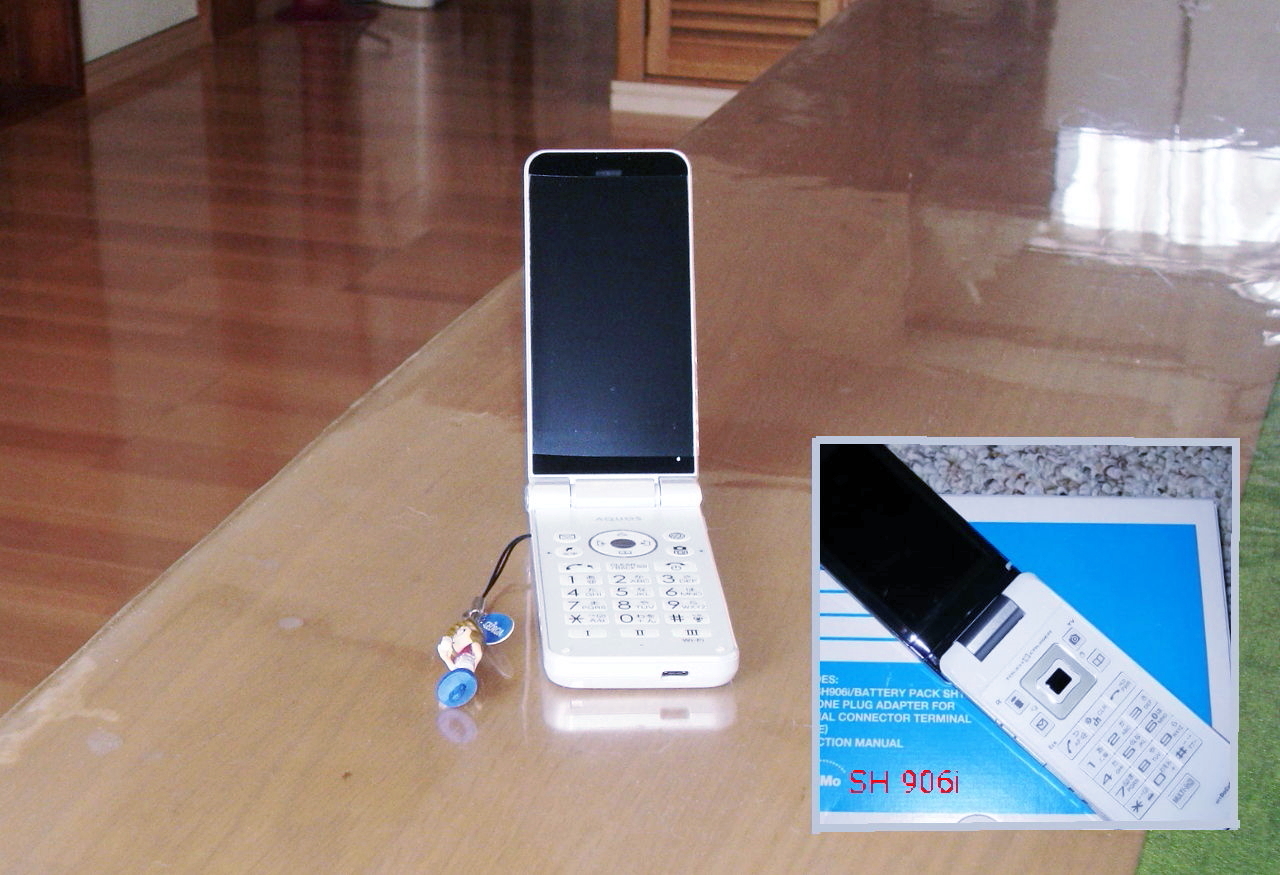
光通信のキャリアをSoftbank に変更したことより、携帯電話もSoftbank AQUOSケータイ2に替えました。本機の静止画についてはガラケーが進化した程度だろうと当初は余り期待していませんでしたが、使ってみるとデジカメにも匹敵するほどの高画質化が図られていました。

《画像はクリックすると拡大します》

AQUOSケータイ2は、ガラケー愛用者(愛好家)の需要に応えるために開発されたモバイルツールです。

本機を選定した決め手は、これまで使ってきたNTT DocomoのSH906iと瓜二つのデザインだったからです。

見た目はガラケーですが、ほぼスマホと同じ機能を持っていることがガラホと称される所以でしょう。


夏の日の
或る朝、
愛犬と散歩中の道すがら某家の庭の片隅で健気に咲いている色とりどりの花々を見つけたことより、これをモデルにAQUOSケータイ2の写真力を検証してみました。


本機の撮像センサーは800万画素で、 スマホに比べれば、かなり見劣りする数値です。

しかしながら、最新の背面照射型C MOSセンサーが搭載されているとなると必要で十分な数値と言えなくもありません。


撮影された花々をパソコンで拡大してみると予想を超えた鮮やかな色彩と透明感に満ち溢れていました。

小さなレンズ, 小さい撮像センサーながら、 しっかりと諧調が再現され、暗部にも ノイズは全く 認められません。


本機は、折り畳み構造のディスプレイ部を開いて横に構えると実に安定した態勢で撮影できます。

およそケータイで写真など撮ったことがありませんでしたが、 結構、楽しいひと時を過ごすことができました。


AQUOSケータイ2を縦に構えて撮影すると、こんな風に写ります。

画角(縦横比)はデジカメより長辺が長く、短冊のようになりますが、片手の撮影でも負担が少なくエイヤーと写すことができます。

本機には手振れ補正機能は付いていませんが、安定した態勢で撮影できるためか未だ手振れによるピンボケトラブルは皆無です。

なお、本機の動画性能はFull HDではなく 1280×720ドット(HD)対応ですが、何気なく目にする出来事を記録するツールとしては十分なレベルでしょう。

他に特筆すべき点としてはワンセグの受信性能が格段に向上していることです。待ち合わせ時やバーバー等での待機時に退屈しなくて済むようになりました。


巷間ではスマホがデジカメとノートパソコンの領域を侵食したと言われていますが、そりゃあ、それぞれの技術が成熟したせいで買い替えが減ったせいもありますよなんて講釈してきました。
ガラホの画質がこんなに良いとなるとスマホのせいかもなあと思わざるを得なくなります。

【関連情報】

ノートパソコンやコンデジの販売不振はスマホのせいだけではない。
http://omoitsukisimotsuke.blogspot.jp/2016/11/blog-post.html


2017年6月24日土曜日

Windows10をCreatorsにUpdateしてみた。

Microsoftから、Windows10の2回目に当たる大型Updateが告知されていますので、VAIO VGN-FZ91SをUpdateしてみました。

《画像はクリックすると拡大します》

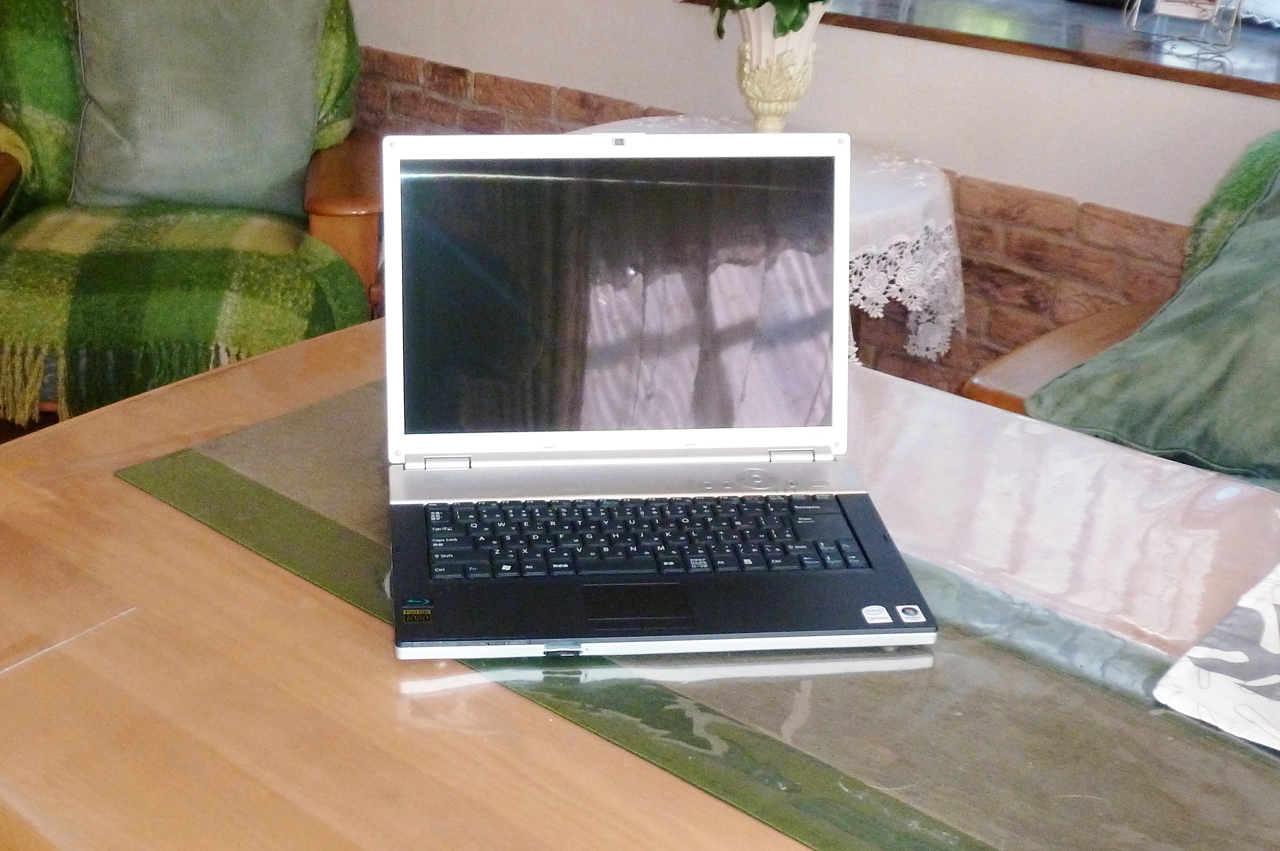
今回Updateするパソコンは2007年にSONYから発売されたFZ-91Sです。
(元々のOSは、VISTA HP)

独立したグラフィックスアクセラレーターを搭載した高性能ノートパソコンです。


「設定」の中の「更新とセキュリティ」から「間もなくWindows10 Creators Updateをお使いいただけます。いち早く手に入れる方法を確認しますか?」に対し「はい。方法を確認する」をクリックします。以降は、「更新アシスタント」の誘導に沿って作業すれば数時間で完了します。


Windows10 Creatorsで、新たな機能以外で気づいた点や注意点

① 数値では表せませんが、OSの基本性能/体感性能が間違いなく向上しています。

② 非常に重要な調整項目である「ディスプレイの色の調整」は、従来はコントロール
   パネル内に「ディスプレイ」として格納されていましたが、新バージョンでは、
      コントロールパネル⇒「色の管理」の「詳細設定」⇒「ディス プレイの調整」で
 「色の調整」が出来ます。

③ Updateされた時点で「システムの復元」がリセットされ、「無効」になっています。
     コントロールパネル⇒「システムの保護」⇒「システムの構成」⇒システムの復元で、
     新たに復元点を作成する必要があります。


Windows10 Creatorsでは、いろんなメッセージが頻繁に表示されますが、親切に教えて
くれていると思えば有難いことで、とても快適に動作する素晴らしいOSです。


【追記】


① Adobe Photoshop Elements CS2はアイコンをダブルクリックしただけではエラー
  になりますが、アイコンを高速で連打クリックすると起動し正常に動作します。

② RIKOHのデジカメに付属している画像編集ソフト Irodio Phot & Video Studioも、
 アイコンをダブルクリックしただけではエラーになりますが、アイコンを高速で
    連打クリックすると起動し正常に動作します。

③ Windows7とDual Bootしている環境でも支障なくUpdateされます。windows7も
 正常に使用できます。

④ GeForce GT430を搭載したパソコン例(※)では、Windows Update時にOSが用意
 する最新のドライバー(2017/05/01 バージョン22.21.13.8205)を適用しないと、動作
 中にBlue画面になりシャットダウンすることがあります。

(※)註;
http://omoitsukisimotsuke.blogspot.jp/2017/01/dimension-9200c.html


2017年6月15日木曜日

RIKOHのCXシリーズはコンデジの完成形。


スナップショットとは、極く日常の出来ごとを一瞬の画像として切り取ったものです。当然のことに被写体は動いていることが多く写す方も動いている場合が多いですから、シャッターを切るタイミングとジャストフォーカスが成否の分岐点です。

《画像はクリックすると拡大します》
現在、取材に専ら持ち出すカメラはRIKOHの3機種に絞られ今後も余り変わることはないでしょう。

07年に発売された R7は、コンデジが精密機器である証を、端正な面構えで主張しています。

ただ、軽くて小さなボディは携帯に適するも無造作に扱うと微妙にピンボケすることがあります。


CX1は、 09年にRシリーズの上位機種として発売されました。

RIKOHは頂点にGRを擁しているためCX1はスタンダードクラスに見られがちですが、実態は他社のプレミアムクラスに相当します。

R7に比べ少し重くて少し大振りになり 、安定したスナップショットが可能になりました。
また、高輝度3型92万画素ディスプレイの搭載と強力な手振れ補正機能によりピンボケの心配は無くなりました。

レンズ、 ハードウェア、 ソフトウェア(アルゴリズム)などRIKOH神話に恥ない極めて完成度の高いカメラです。


収納ケースは、別売のR8用を流用しています。2開放2方向留めのユニークなデザインで、収納性/実用性とも秀逸です。

表面はソフトな仕上がりですが、厚みのある素材(革)は、しっかりカメラをガードしてくれます。


その後、10年に発売されたCX3 を追加導入しました。

背面照射C MOSセンサーの採用とズーム比の拡大(×10.1)により基幹性能が飛躍的に向上しました。

レンズが大きくなり、握り部分に滑り止めが施された以外は不変の重厚なデザインです。

これはCXシリーズ専用の本革製収納ケース(別売)です。R8,  R10との共用が可能です。

カメラに傷が付くのは携行中の場合が多く、まさか、撮影中に粗相する御仁は居ないでしょう。

愛機を大切に思うなら、持ち出す時にはケースに入れる習慣を身に付けておきましょう。


市場には画素数が10メガピクセル超のカメラが溢れていますが、実のところ、2010年前後にはコンデジに必要な機能や技術は完成の域に達していたと考えられます。

カメラは、小さ過ぎず軽過ぎず何よりも失敗しない写真が撮れることが一番です。コンデジも良いモノは長く大切に使うという原点に戻りつつあるのではないでしょうか。


【関連記事】
ノートパソコンやコンデジの販売不振はスマホのせいだけではない。
http://omoitsukisimotsuke.blogspot.jp/2016/11/blog-post.html

恐るべしガラホ!AQUOSケータイ2の写真力。
http://omoitsukisimotsuke.blogspot.jp/2017/07/aquos.html

GXRは世界で唯一のカメラユニット交換式デジカメだ。
https://omoitsukisimotsuke.blogspot.com/2020/01/gxr.html


2017年4月1日土曜日

VAIO FZシリーズにWindows10をクリーンインストールした。

Windows10の無料アップグレードキャンペーン期間中にWindows10へアップグレードしていたVAIO VGN-FZ52BにWindows10をクリーンインストールしてみました。FZシリーズには多くの機種が存在しますが、基本的には何れにも下記の方法が応用できると予想しています。

【ご注意】
2020/09/08現在、①Windows7のサポートが終了したせいか、②Windows10のバー
ジョンが新しくなったせいか、③メーカーサイトの都合なのか、本機のVAIO用ドライ
バーが入手できない状態です。別の方法が見つかりましたら追記いたします。


《画像はクリックすると拡大します》
FZ52Bは2007年にSONYから、独立したグラフィックスアクセラレーターを搭載した高性能パソコンとして発売されました。(OSはVISTA HP)

VISTAのサポート期間が満了する時期に当たり、Windows10へ乗り換えるユーザーの参考になるのではないかと取り上げてみました。


本機にはHDMI端子が備わっていますので、キーボードの機能も半端ではありません。

Fnキーとの同時押し機能の他に右奥に独立したキーが装備されています。

これらのキーを動作させるためには、ユーティリティソフト&デバイスドライバーを揃える必要があります。


Wjndows10のクリーンインストール


Windows10をISOメディア(DVD)を使用して通常Bootします。オーディオドライバーはOSインストール時に、グラフィックスドライバーはインターネットに接続すると直ぐにダウンロードが開始されますが、構わずに以下の作業を進めます。

ユーティリティとデバイスドライバーの導入


VAIOのプログラムに対する思想は高尚かつ複雑で、リカバリーディスクが手許に有ってもユーティリティやドライバーをリカバリーディスクから抽出するのは容易ではありません。
拠って、下記の方法でインターネット上から調達します。

①先ず、SONYのHP(※1-1)からユーティリティ Shared のみを入手します。(同じページに置い
 てあるVAIO Windows7 アップグレードユーティリティを実行する必要はありません)

②SONYのHP(※1-2)から、グラフィックスドライバーをダウンロードしインストールします。
(※1-2)註 ;http://www.sony.jp/support/vaio/download/EP0000185336.html

③SONYのHP(※2)から、ユーティリティ  Setting Utility,  Control Center (version4),  Event
 Service(version5)をダウンロードしインストールします。      
(※2)註;http://www.sony.jp/support/vaio/windows/7/upgrade/downloadlist.html

④下記HP(※3-1)からFelicaポートドライバー をダウンロードしインストールします。
(※3-1)註;http://www.sony.jp/support/vaio/download/SP-014152-02.html

⑤SONYのHP(※3-2)から、カードリーダードライバーをダウンロードしインストールします。    
(※3-2)註;http://www.sony.jp/support/vaio/download/SP-015494-00.html

⑥BluetoothスイッチをONにしてから、SONYのHP(※2)からドライバーBluetoothをダウン
 ロードしインストールします。
(※2)註;http://www.sony.jp/support/vaio/windows/7/upgrade/downloadlist.html

以上でデバイスマネジャーの「!」が全て解消し、キーボードからVAIOの独自機能が働くようになります。

オーディオドライバーは、自動的にintel High Definitionが適用されています。


キーボードのFn キーとF7キーを同時押しした時の表示画面です。

HDMIポートを選択した場合は、通知バー上の音声アイコンをクリックし、ディスクトップ画面上で音声出力をHDMIへ変更します。


上記の作業が終了後、「Windows 更新プログラムの確認」を実行するとグラフィックスドライバーも最新のバージョンに更新されます。

VAIO FZシリーズの主な仕様の違いは次の4点ですから、当対応は、基本的には何れの機種にも上記の方法が応用できると予想しています。
①CPUの動作周波数
②グラフィックスのメモリー容量
③光学ドライブが「DVDマルチ」 or 「+ブルーレイ」
④HDDの容量


VISTAからWindows7へ乗り換えるのも悪くない選択肢ですが、どうせ乗り換えるなら、多機能かつ機敏な動作を兼ね備えた最新のOS  Windows10へ一気にジャンプするのも良いのではないでしょうか。


2017年3月31日金曜日

VAIO FZシリーズにWindows7をクリーンインストールしてみた。

Windows10の無料アップグレードキャンペーン期間中にWindows10へアップグレードしていたVAIO VGN-FZ52BにWindows7をクリーンインストールしてみました。FZシリーズには多くの機種が存在しますが、基本的には何れにも下記の方法が応用できると予想しています。

《画像はクリックすると拡大します》

FZ52Bは2007年にSONYから、独立したグラフィックスアクセラレーターを持った高性能パソコンとして発売されました。(OSは VISTA HP)

VISTAのサポート期間が満了する時期に当たりWindows7へ乗り換えるユーザーの参考になるのではないかと思い取り上げてみました。


本機にはHDMI端子が備わっていますので、キーボードの機能も半端ではありません。

fnキーとの同時押し機能の他に右奥に独立したキーが装備されています。

これらのキーを動作させるためには、ユーティリティソフト&デバイスドライバーを揃える必要があります。


Wjndows7のインストール


ISOメディア(DVDインストローラー)を使用して通常Bootします。

ユーティリティ/ドライバーの導入


VAIOのプログラムに対する思想は高尚かつ複雑で、リカバリーディスクが手許に有ってもユーティリティやドライバーをリカバリーディスクから抽出するのは容易ではありません。
拠って、下記の方法でインターネット上から調達します。

①先ず、SONYのHP(※1-1)からユーティリティ Shared のみを入手します。VAIO Windows7
 アップグレードユーティリティは、FZシリーズ対応では実行する必要がありません。


②SONYのHP(※1-2)から、グラフィックスドライバーをダウンロードしインストールします。
(※1-2)註 ;http://www.sony.jp/support/vaio/download/EP0000185336.html

③この状態でSONYのHP(※1-3)からVAIO Updateを導入します。VAIO Updateを実行すると、
 Windows7の安定性が向上するファームウェア アップデートプログラムが組み込まれます。
(※1-3)註;http://www.sony.jp/support/vaio/support/info/2011/057.html

④SONYのHP(※2)から、ユーティリティ  Setting Utility,  Control Center (version4),  Event
 Service(version5)をダウンロードしインストールします。      
(※2)註;http://www.sony.jp/support/vaio/windows/7/upgrade/downloadlist.html

⑤
下記SONYのHP(※3-1)からFelicaポートドライバー をダウンロードしインストールします。
(※3-1)註;http://www.sony.jp/support/vaio/download/SP-014152-02.html

⑥SONYのHP(※3-2)から、カードリーダードライバーをダウンロードしインストールします。    
(※3-2)註;http://www.sony.jp/support/vaio/download/SP-015494-00.html

以上でデバイスマネジャーの「!」が全て解消し、キーボードからVAIOの独自機能が働くようになります。

オーディオドライバーは、intel High Definitionドライバーが自動的に組み込まれておりHDMI接続時にも正常に動作します。


右は、本機のエクスペリエンスインデックスです。

FZシリーズで、主な仕様の違いは次の3点です。
①CPUの動作周波数
②グラフィックスアクセラレーター
 が保有しているメモリー容量
③光学ドライブが「DVDマルチ」 or
    「DVDマルチ+ブルーレイ」

こちらは、同じ方法でクリーンインストールしたFZ91Sのエクスペリエンスインデックスです。


VISTAで動作しWindows7で動作しWindows10では動作しない大切な自前アプリケーションの救済には、Windows7がサクサク動作するFZシリーズがベストチョイスではないでしょうか。


2017年3月19日日曜日

VAIO VISTAノートパソコンにWindows7をクリーンインストールする。

VISTAのサポート期間満了の日が目前に迫っていますのでマルチメディア対応の代表機種 VGN-FW71DBにWindows7 をクリーンインストールしてみました。VAIOノートパソコンで、 VISTAからWindows7へアップグレードを検討されている方の参考になれば幸いです。

《画像はクリックすると拡大します》

FW71DB/Eは、2008年にSONYからマルチメディア対応のパソコンとして発売されました。(OSは VISTA HP)

Windows7へアップグレードする際の前作業としてリカバリーしたらieが起動しないという事象で、友人から預かりました。

既にリカバリーしてWindows7へのアップグレードも済んでいます。(※)

本機をリカバリーしWindows7へアップグレードすると、シャットダウン(再起動)やHDMI出力に切り替える度に画面の色味が初期化されます。

Windows7をクリーンインストールすると VAIO独自のサプリメントソフトは使えなくなりますが、パソコン画面が優先されるため使い勝手が良くなります。


マルチメディア対応がウリの本機にWindows7をクリーンインストールする作業の要諦は、「キーボード上に配置されている多くの機能を働かせるために必要なユーティリティソフトやデバイスドライバーを余さず導入すること」に尽きます。(リカバリーディスクは不要です)


クリーンインストールの手順


Windows7のISOメディア(DVD)を使用して通常Bootします。インストールが終わりインターネットに接続すると自動的にWindows7の標準グラフィックスドライバーが適用されます。


Windows7の最初の起動時は、デバイスマネージャーに4ケの「!」マークが表示されます。

クリーンインストールの命題は、「!」マークを解消することと、キーボードに表示されている機能をキーボードから操作できるようにすることです。

(左は全てのユーティリティ/デバイスドライバーが導入された状態です)


事前準備 


①先ず、本機に必須のマルチメディアコントロールドライバーを導入するために、SONYの
 HP(※1-1)からユーティリティ Shared を入手し、次いでVAIO Windows7 アップグレード
 ユーティリティを実行します。
➡この作業を行うことにより、本機に適したWindows7専用グラフィックスドライバーとオー
 ディオドライバーがインストールされます。
(※1-1)註;http://vcl.vaio.sony.co.jp/windows/7/va7u/index_c.html

②上記の作業に伴いマカフィーとRoxio Creator もインストールされますが、マカフィーは
  使いませんので「マカフィー削除ツール(※1-2)」を用いて削除します。Roxio Creator は、

  このミッションで唯一使用できる「VAIOアプリケーションソフト」として活用できます。
(※)1-2)註;
https://service.mcafee.com/webcenter/portal/cp/home/articleview;jsessionid=LeD9KP2TuyCEUB8To2jNP-MYDIdQitru1zFEbOAx8aTF8nQlvBZr!-920849214!-999656206?articleId=TS101693&_afrLoop=4219060033671692#!%40%40%3F_afrLoop%3D4219060033671692%26articleId%3DTS101693%26centerWidth%3D100%2525%26leftWidth%3D0%2525%26rightWidth%3D0%2525%26showFooter%3Dfalse%26showHeader%3Dfalse%26_adf.ctrl-state%3Dsqnu2n8wg_4

③この状態でSONYのHP(※1-3)からVAIO Updateを導入します。VAIO Updateを実行すると、
 Windows7の安定性を改善するファームウェア アップデートプログラムが組み込まれます。
(※1-3)註;http://www.sony.jp/support/vaio/support/info/2011/057.html

ユーティリティ/デバイスドライバーの導入


①SONYのHP(※2)から、ユーティリティ Setting Utility,  Control Center(version4),
  Event Service(version5)をダウンロードしインストールします。    
(※2)註;http://www.sony.jp/support/vaio/windows/7/upgrade/downloadlist.html

②
SONYのHP(※2)から、ドライバーFelica 6209をダウンロードしインストールします。
(※2)註;http://www.sony.jp/support/vaio/windows/7/upgrade/downloadlist.html

③下記HP(※3)から、Ricoh マルチカードリーダー ドライバー (Windows 7 32bit用)をダウン
   ロードしインストールします。
(※3)註;https://pcsupport.lenovo.com/jp/ja/olddownloads/ds003536

④SONYのHP(※4)から「Giga Pocket Digital」アップデートプログラムをダウンロードし
 インストールします。(この作業は事前準備の①を省くと実行できません)
(※4)註;https://download-drv.com/download/5/2577495914/

⑤SONYのHP(※5)から「Giga Pocket Digital Ver.2.0.0.08060(Windows 7用)」アップデート
 プログラム をダウンロードしインストールします。④を実行しないと⑤が実行できません。
  (※5)註;http://www.sony.jp/support/vaio/download/EP0000205676.html

⑥BluetoothスイッチをONにしてから、SONYのHP(※2)からドライバーBluetoothをダウン
 ロードしインストールします。
(※2)註;http://www.sony.jp/support/vaio/windows/7/upgrade/downloadlist.html


以上でデバイスマネジャーの「!」が全て解消し、キーボードからVAIOの独自機能が働くようになります。

尚、Giga Pocket Digital(地デジ用のアプリ)はマルチメディアコントローラーを付帯しています。

但し、当対応では周辺ソフトが足りないため地デジ機能は動作しません。


直後のグラフィックスドライバーはWindows7標準で動作しています。

「ドライバーの更新機能」を使って、事前準備で入手した専用ドライバーへの変更を推奨します。

エクスペリエンスインデックスの数値こそ変わりませんが体感性能は相応に向上します。


以上により、リカバリーディスクに頼らないクリーンインストールでも汎用アプリケーションを活用すれば超一級のノートパソコンとして活躍してくれることでしょう。地デジ機能が無い機種については④と⑤の作業を省略できますので応用できるパソコンは多いと思われます。


【追記】
 別稿(※6)で「VAIO VGN-FW71DBにWindows10を導入してみた」を掲載しています。こちらも
 リカバリーディスクを必要としない方法です。
 (※6)註; http://omoitsukisimotsuke.blogspot.jp/2017/02/vaio-vgn-fw71dbwindows10.html