Microsoft社から2001年10月にリリースされたOS Windows XPの延長サポート期間が、去る4月9日を以って終了しました。サポート期間が終了しても直ちにパソコンが起動しなくなったり動作しなくなったりすることはありませんが、セキュリティ面での防御が極端に低下するため WEBへ接続するのは絶対に止めましょう。
Ⅰ; 何が問題なのか?
サポート期間中はWindows Updateの更新プログラムによって不具合対応やセキュリティ関連の更新が継続して行われています。サポートが終了し更新がなくなると、例えばメールからはWEBサービスに必要なIDを始めとした全ゆる個人情報が抜き盗られるばかりか、WEB上の直販サイトで買い物をしていればクレジットカードの情報すら盗まれてしまう惧れが生じます。
更には、自分のパソコンにより自身が深刻な被害を被るばかりか悪意ある第三者が無防備なパソコンを乗っ取り別のパソコンやWEBサイトに攻撃を仕掛ける、即ち加害者に成り得る事態も想定されます。
拠って、Windows XP搭載パソコンをWEBに接続して使用するのは絶対に止めましょう。
詳しくは、Microsoft社の「Windows XP および、Office 2003 のサポート終了についてのご案内」を参照ください。
https://www.microsoft.com/ja-jp/windows/lifecycle/sp3eos.aspx
Ⅱ; 対処方法
趣味の範疇からの結論ではありますが、旧型パソコンの性能アップについて種々検証して来た経験では次のような対処(対応)方法が考えられます。
①VISTAがリリースされた2006年末から2007年始め 頃に発売されたディスクトップ型パソコンで
あればVISTAかWindows 7を導入すれば実用になる可能性があります。(パソコンを性能アップ
するスキルがあるようでしたら、CPUの換装, メモリーモジュールの増強などにより新OSが快適に
動作する発展性もあります)
尚、同じ時期の発売でも、当時のノートパソコンの場合はハード面の制約上からディスクトップ
型パソコンより基本性能が低かった傾向より、新OSへのアップグレードは望めません。
②2006年後期以前に発売されたパソコンをお使いの場合は、迷うことなく新OSを搭載したパソ
コンへの買い換えをお奨めします。
Windows XP 以降のOSには、VISTA, Windows7, Windows8の三つの選択肢がありますが、
中で最も古いVISTAでも延長サポートが切れるのは2017年4月11日です。Windows7であれば
延長サポートが切れるのは2020年1月14日になっています。
最新のWindows8機種へ移行する前の経過措置として、Windows XP の使用性に良く似ている
VISTAかWindows7を搭載したパソコンへの移行もありと考えますが、既にVISTA搭載パソコンは
販売されていないため、実際はWindows7を暫く使うかWindows8へ直移行するしかありません。
Ⅲ; 余った、Windows XPを搭載した旧型パソコンの使い道
これはもう、ガラパコス携帯と同じです。WEBに繋がなければならない余計な機能は無かった
ものとして、例えば文書作成(昔はワープロという単機能な道具がありました)とDVD 再生機と
して使ってあげましょう。間違ってもWEBへ繋いではなりません。
2014年4月13日日曜日

2014年4月8日火曜日
Windows XPのサポートが終了します。
Microsoft社から2001年10月にリリースされたOS Windows XPの延長サポート期間が、この4月9日を以って終了します。サポート期間が終了しても直ちにパソコンが起動しなくなったり動作しなくなったりすることはありませんが、セキュリティ面での防御が極端に低下するためWEBへ接続するのは絶対に止めましょう。
Ⅰ; 何が問題なのか?
サポート期間中はWindows Updateの更新プログラムによって不具合対応やセキュリティ関連の更新が継続して行われています。サポートが終了し更新がなくなると、例えばメールからはWEBサービスに必要なIDを始めとした全ゆる個人情報が抜き盗られるばかりか、WEB上の直販サイトで買い物をしていればクレジットカードの情報すら盗まれてしまう惧れが生じます。
更には、自分のパソコンにより自身が深刻な被害を被るばかりか悪意ある第三者が無防備なパソコンを乗っ取り別のパソコンやWEBサイトに攻撃を仕掛ける、即ち加害者に成り得る事態も想定されます。拠って、4月11日以降はWEBに接続できる環境ではWindows XPを絶対に使ってはいけないということになります。
詳しくは、Microsoft社の「Windows XP および、Office 2003 のサポート終了についてのご案内」を参照ください。
https://www.microsoft.com/ja-jp/windows/lifecycle/sp3eos.aspx
Ⅱ; 私見
趣味の範疇ではありますが、旧型パソコンの性能アップについて検証して来た経験では次のような対応
策が考えられます。
①VISTAがリリースされた2006年末から2007年始め 頃に発売されたディスクトップ型パソコンで
あればVISTAかWindows 7を導入すれば実用になる可能性があります。(パソコンを性能アップ
するスキルがあるようでしたら、CPUの換装, メモリーモジュールの増強などにより新OS が快適
に動作する発展性もあります)
尚、同じ時期の発売でも、当時のノートパソコンの場合はハード面の制約上からディスクトップ
型パソコンより基本性能が低かった傾向より、新OSへのアップグレードは望めません。
②2006年後期以前に発売されたパソコンをお使いの場合は、迷うことなく新OSを搭載したパソコン
への買い換えをお奨めします。
但し、Windows XP 以降のOSには、VISTA, Windows7, Windows8の三つの選択肢があります。
中で最も古いVISTAでも延長サポートが切れるのは2017年4月11日です。Windows7であれば
延長サポートが切れるのは2020年1月14日になっています。
最新のWindows8機種へ移行する前の経過措置として、Windows XP の使用性に良く似ている
VISTAかWindows7への移行もありと考えますが、市場の実体としてはWindows7かWindows8
搭載パソコンの二者択一しかありません。
Ⅲ; 余った、Windows XPを搭載した旧型パソコンの使い道
これはもう、ガラパコス携帯と同じです。WEBに繋がなければならない余計な機能は無かった
ものとして、例えば文書作成(昔はワードプロセッサーという単機能な機械がありました)とDVD
再生機として使ってあげましよう。間違ってもWEBへ繋いではなりません。
Ⅰ; 何が問題なのか?
サポート期間中はWindows Updateの更新プログラムによって不具合対応やセキュリティ関連の更新が継続して行われています。サポートが終了し更新がなくなると、例えばメールからはWEBサービスに必要なIDを始めとした全ゆる個人情報が抜き盗られるばかりか、WEB上の直販サイトで買い物をしていればクレジットカードの情報すら盗まれてしまう惧れが生じます。
更には、自分のパソコンにより自身が深刻な被害を被るばかりか悪意ある第三者が無防備なパソコンを乗っ取り別のパソコンやWEBサイトに攻撃を仕掛ける、即ち加害者に成り得る事態も想定されます。拠って、4月11日以降はWEBに接続できる環境ではWindows XPを絶対に使ってはいけないということになります。
詳しくは、Microsoft社の「Windows XP および、Office 2003 のサポート終了についてのご案内」を参照ください。
https://www.microsoft.com/ja-jp/windows/lifecycle/sp3eos.aspx
Ⅱ; 私見
趣味の範疇ではありますが、旧型パソコンの性能アップについて検証して来た経験では次のような対応
策が考えられます。
①VISTAがリリースされた2006年末から2007年始め 頃に発売されたディスクトップ型パソコンで
あればVISTAかWindows 7を導入すれば実用になる可能性があります。(パソコンを性能アップ
するスキルがあるようでしたら、CPUの換装, メモリーモジュールの増強などにより新OS が快適
に動作する発展性もあります)
尚、同じ時期の発売でも、当時のノートパソコンの場合はハード面の制約上からディスクトップ
型パソコンより基本性能が低かった傾向より、新OSへのアップグレードは望めません。
②2006年後期以前に発売されたパソコンをお使いの場合は、迷うことなく新OSを搭載したパソコン
への買い換えをお奨めします。
但し、Windows XP 以降のOSには、VISTA, Windows7, Windows8の三つの選択肢があります。
中で最も古いVISTAでも延長サポートが切れるのは2017年4月11日です。Windows7であれば
延長サポートが切れるのは2020年1月14日になっています。
最新のWindows8機種へ移行する前の経過措置として、Windows XP の使用性に良く似ている
VISTAかWindows7への移行もありと考えますが、市場の実体としてはWindows7かWindows8
搭載パソコンの二者択一しかありません。
Ⅲ; 余った、Windows XPを搭載した旧型パソコンの使い道
これはもう、ガラパコス携帯と同じです。WEBに繋がなければならない余計な機能は無かった
ものとして、例えば文書作成(昔はワードプロセッサーという単機能な機械がありました)とDVD
再生機として使ってあげましよう。間違ってもWEBへ繋いではなりません。
2014年3月2日日曜日
RAM DISKを導入してみました。
RAM DISKの効用については多くのパソコン誌で紹介されていますので、計4Gbのメモリーを搭載したSOTEC製ディスクトップパソコンにI-O DATAとバッファローから提供されているRAM DISKを、それぞれ導入してみました。
《画像はクリックすると拡大します》
 今回の試用機は、2008年5月にSOTECから発売されたBJ5715KPBです。
本機は汎用品ですが、以下の3点に手を加え性能向上を図っています。
①CPUを、Dual core processor E2160からCore 2 Duo E6750(クロック2.66G)に換装しています。
②新たに、msi製のグラフィックスボードGEFORCE GT610を追加しています。
③メモリーの容量を、2Gbから4Gbに増量しています。
 先ずI-O DATAのRAM DISKからです。
I-O DATAのRAM DISKを入手するには、HPを訪れて、自己保有メモリのシリアル番号を入力する必要があります。
但し、「記入例に習って入力ください」との記載がありますので、「記入例」そのままのシリアル番号を入力してもダウンロード可能です。
 ダウンロード・インストール後に初期設定を済ませるとRAM DISKが動作を開始します。
初期設定後にユーティリティアイコンを開いてみると、OS管理外のメモリ768MbがRAM DISKに充てられていることが解ります。
 導入後にエクスペリエンスインデックスを確認しても、数値上の変化は何ら認められませんが、実使用に於いて体感速度が圧倒的に向上したことが分かります。
I-O DATAのRAM DISK(ソフト名; RamPhantom3 LE)の入手先は次の通りです。
http://www.iodata.jp/promo/soft/ram/ramphantom.htm
ダウンロードボタンを押していくとシリアル番号の記入を求められますが記入例をコピーして貼り付ければダウンロードできます。この計らいは、ファイルの最後に紹介されている製品版(有料版)への呼び水(試供)なのかもしれません。
I-O DATAでは、RamPhantom3 LEは、通常のハードディスクに比べデータの転送速度が圧倒的に高速で、ハードディスクの代わりに使うと、読み書きに時間がかかるソフトウェアも快適に利用できるとしています。
次にバッファローのHPからRAM DISKを導入してみましょう。
http://buffalo.jp/products/catalog/memory/speedup/ramdisk.html
こちらはシリアル番号の入力は不要です。バッファロー製メモリが対象と記載されていますが、実使用上ではハードウェアとしての要件を満たしていれば他社製メモリでも使用可能のよう(※)です。インストール後の初期設定は、通常使用なら「かんたん設定」で十分です。
(※)註;
I-O DATAのRAM DISKを導入しているパソコンにバッファローのRAM DISKを導入する場合は、先に
I-O DATAのRAM DISKをアンインストールしてからバッファローのRAM DISKをインストールします。
バッファローでは、ベンチマークソフトウェアを使って他社と比較した上で、メモリ上にRAM DISKの領域を作る時に「ひとかたまり」で確保するので処理が高速化するためバッファローのRAM DISKが他社より優れているとしています。
【総括】
どちらが優位かの判断は諸兄にお任せするとして、何れのRAM DISKを導入したとしても、導入前と比べると体感速度が圧倒的に向上したことが分かります。4Gbのメモリを搭載したならRAM DISKを導入しない手はありません。
《画像はクリックすると拡大します》
本機は汎用品ですが、以下の3点に手を加え性能向上を図っています。
①CPUを、Dual core processor E2160からCore 2 Duo E6750(クロック2.66G)に換装しています。
②新たに、msi製のグラフィックスボードGEFORCE GT610を追加しています。
③メモリーの容量を、2Gbから4Gbに増量しています。
先ずI-O DATAのRAM DISKからです。I-O DATAのRAM DISKを入手するには、HPを訪れて、自己保有メモリのシリアル番号を入力する必要があります。
但し、「記入例に習って入力ください」との記載がありますので、「記入例」そのままのシリアル番号を入力してもダウンロード可能です。
初期設定後にユーティリティアイコンを開いてみると、OS管理外のメモリ768MbがRAM DISKに充てられていることが解ります。
I-O DATAのRAM DISK(ソフト名; RamPhantom3 LE)の入手先は次の通りです。
http://www.iodata.jp/promo/soft/ram/ramphantom.htm
ダウンロードボタンを押していくとシリアル番号の記入を求められますが記入例をコピーして貼り付ければダウンロードできます。この計らいは、ファイルの最後に紹介されている製品版(有料版)への呼び水(試供)なのかもしれません。
I-O DATAでは、RamPhantom3 LEは、通常のハードディスクに比べデータの転送速度が圧倒的に高速で、ハードディスクの代わりに使うと、読み書きに時間がかかるソフトウェアも快適に利用できるとしています。
次にバッファローのHPからRAM DISKを導入してみましょう。
http://buffalo.jp/products/catalog/memory/speedup/ramdisk.html
こちらはシリアル番号の入力は不要です。バッファロー製メモリが対象と記載されていますが、実使用上ではハードウェアとしての要件を満たしていれば他社製メモリでも使用可能のよう(※)です。インストール後の初期設定は、通常使用なら「かんたん設定」で十分です。
(※)註;
I-O DATAのRAM DISKを導入しているパソコンにバッファローのRAM DISKを導入する場合は、先に
I-O DATAのRAM DISKをアンインストールしてからバッファローのRAM DISKをインストールします。
バッファローでは、ベンチマークソフトウェアを使って他社と比較した上で、メモリ上にRAM DISKの領域を作る時に「ひとかたまり」で確保するので処理が高速化するためバッファローのRAM DISKが他社より優れているとしています。
【総括】
どちらが優位かの判断は諸兄にお任せするとして、何れのRAM DISKを導入したとしても、導入前と比べると体感速度が圧倒的に向上したことが分かります。4Gbのメモリを搭載したならRAM DISKを導入しない手はありません。
2014年2月28日金曜日
I-O DATAのRAM DISKを試してみました。
RAM DISKの効用については多くのパソコン誌で紹介されています。今般、SOTEC製ディスクトップパソコンに計4Gbのメモリーを搭載しI-O DATAから提供されているRamPhantom3 LEを導入してみました。
《画像はクリックすると拡大します》
今回の試用機は、2008年5月にSOTECから発売されたBJ5715KPBです。
本機は汎用品ですが、以下の二点に手を加え性能向上を図っています。
①CPUをdual core processor E2160からCore 2 Duo E6750(クロック2.66G)に換装。
②新たにグラフィックスボードGEFORCE GT610を追加しています。
RamPhantom3 LEを入手するにはI-O DATAのHPを訪れて所有しているメモリのシリアル番号12桁を入力する必要があります。
 使用可能なメモリが記載されていますが、何年か前に購入したメモリのパッケージ(右の画像)上にメモしていた9桁の数値を入力しました。
すると、「間違っています。記入例に習って入力ください」旨の注意書が表示されます。試しに「記入例」をコピーし貼り付けると、何とOKになりました。
ダウンロード・インストール後に初期設定を済ませるとRamPhantom3 LEが動作を始めます。
初期設定後にユーティリティアイコンを開いてみると、OS管理外のメモリ768MbがRamPhantom3 LEに充てられていることが解ります。
エクスペリエンスインデックス上では、何らの数値向上も認められません。
I-O DATAのHP上では「RAMディスクは、通常のハードディスクに比べデータの転送速度が圧倒的に高速。ハードディスクの代わりに使うと、読み書きに時間がかかるソフトも快適に利用できます。」と記載されています。
さて、実際に使ってみると、体感速度が速くなったという表現では語り尽くせない、正しく「データの転送速度が圧倒的に高速。ハードディスクの代わりに使うと、読み書きに時間がかかるソフトも快適に利用できます。」という効能書きに誇張はありません。
RamPhantom3 LEの入手先は次の通りです。
http://www.iodata.jp/promo/soft/ram/ramphantom.htm
ダウンロードボタンを押していくとシリアル番号の記入を求められますが記入例をコピーして貼り付ければダウンロードできます。この計らいは、ファイルの最後に紹介されている製品版(有料版)への呼び水(試供)なのかもしれません。
【2014/03/02追記】
バッファローからもRAM DISKが案内されています。
http://buffalo.jp/products/catalog/memory/speedup/ramdisk.html
こちらはシリアル番号の入力は不要です。バッファロー製メモリが対象と記載されていますが、実使用上ではハードウェアとしての要件を満たしていれば他社製メモリでも使用可能のよう(※)です。
(※)註;
RamPhantom3 LEをアンインストール後にバッファローRAM DISKをインストールしてみたところ、正常に動作しました。
《画像はクリックすると拡大します》
本機は汎用品ですが、以下の二点に手を加え性能向上を図っています。
①CPUをdual core processor E2160からCore 2 Duo E6750(クロック2.66G)に換装。
②新たにグラフィックスボードGEFORCE GT610を追加しています。
RamPhantom3 LEを入手するにはI-O DATAのHPを訪れて所有しているメモリのシリアル番号12桁を入力する必要があります。
すると、「間違っています。記入例に習って入力ください」旨の注意書が表示されます。試しに「記入例」をコピーし貼り付けると、何とOKになりました。
初期設定後にユーティリティアイコンを開いてみると、OS管理外のメモリ768MbがRamPhantom3 LEに充てられていることが解ります。
I-O DATAのHP上では「RAMディスクは、通常のハードディスクに比べデータの転送速度が圧倒的に高速。ハードディスクの代わりに使うと、読み書きに時間がかかるソフトも快適に利用できます。」と記載されています。
さて、実際に使ってみると、体感速度が速くなったという表現では語り尽くせない、正しく「データの転送速度が圧倒的に高速。ハードディスクの代わりに使うと、読み書きに時間がかかるソフトも快適に利用できます。」という効能書きに誇張はありません。
RamPhantom3 LEの入手先は次の通りです。
http://www.iodata.jp/promo/soft/ram/ramphantom.htm
ダウンロードボタンを押していくとシリアル番号の記入を求められますが記入例をコピーして貼り付ければダウンロードできます。この計らいは、ファイルの最後に紹介されている製品版(有料版)への呼び水(試供)なのかもしれません。
【2014/03/02追記】
バッファローからもRAM DISKが案内されています。
http://buffalo.jp/products/catalog/memory/speedup/ramdisk.html
こちらはシリアル番号の入力は不要です。バッファロー製メモリが対象と記載されていますが、実使用上ではハードウェアとしての要件を満たしていれば他社製メモリでも使用可能のよう(※)です。
(※)註;
RamPhantom3 LEをアンインストール後にバッファローRAM DISKをインストールしてみたところ、正常に動作しました。
2014年2月1日土曜日
エプソン製MR3300をリニューアルしました。 (そのⅡ)
先に(※1)リニューアルしたエプソン製MR3300を使って動画環境を構成してみました。結果的に秀れたデータ保全環境とも言えますので紹介いたします。
(※1)註; 下記アーカイブを参照ください。
http://omoitsukisimotsuke.blogspot.jp/2013/10/blog-post_28.html
《画像はクリックすると拡大します》
 先にリニューアルした箇所は次の通り
です。
①CPUを、クロック2.93GのPentium dual core processor E6500に換装しました。
②HDMI端子を備えたグラフィックスボードGeForceGT610 を追加搭載しました。
③HDDを500Gbに換装すると共にメモリ容量を (512Mb×2)+(1Gb×2)計3Gbに増量しました。
 今回、MR3300上で手を加えるのは次の2点です。
①HDDを、当パソコンに元々付いていた250Gbに戻します(※2)。(外した500Gbの使い道は後述します)
(※2)註;
以前に購入したHDD(I・O DATA)に付属していた「HD革命」を使って、HDDを丸ごとコピーします。
 ②新たにバッファロー製e SATAボード(※3)を搭載します。
⇒メインボードのPCI Express1ポートへ取り付けます。
(※3)註;
余剰パーツを活用していますので、旧製品のIFC-PCIE2ESです。
⇒メーカーのWEBから最新のドライバーを入手します。
 外部接続機器の一つとして、オウルテック製の外付けHDDケースOWL-EGP35/EU(※4)を接続します。
⇒このHDDケースはe SATAとUSBに対応していますが、使用上の発展性を考慮しe SATA端子へ接続します。
(※4)註;
余剰パーツを活用していますので旧製品ですが、このケースはHDDが簡単に交換できるため多目的に使えます。
 知る限り、こんなに簡単にHDDを入れ替えられるケースは他に類がありませんので紹介します。
工具は不要で、1分以内にケースとHDDを分離することができ2分もあればHDDの交換が完了します。
アルミ製の筺体でファンが付いている為、HDDは驚くほど低温で動作しますがファンの音は少し気になります。
この外付けHDDケースに(パソコンに装着していた)500GbのHDDを組み込み、その他の外部USB接続機器としてBD光学ドライブと地上デジタルチューナーを装備すれば、地上デジタル放送の録画・再生・ムーブばかりかブルーレイコンテンツの再生が可能になります。
また、このように外付けHDDが簡単に入れ替えられる環境であれば、地デジ用のHDDこそ持ち運び出来ませんが、地デジ以外の動画や一般画像に加えドキュメントデータ用など用途別のHDDを用意すれば整理と管理が格段に容易になります。
【2014/03/15追記】
メモリを4Gb(1Gb×4)に増設し、I-O DATAのRAM DISK(ソフト名; RamPhantom3 LE)を導入しました。
I-O DATAのRAM DISK(ソフト名; RamPhantom3 LE)の入手先は次の通りです。
http://www.iodata.jp/promo/soft/ram/ramphantom.htm
ダウンロードボタンを押していくとシリアル番号の記入を求められますが記入例をコピーして貼り付ければダウンロードできます。(この粋な計らいは、或いはファイルの最後に紹介されている製品版(有料版)への呼び水(試供)なのでしょうか)
I-O DATAでは、「RamPhantom3 LEは通常のハードディスクに比べデータの転送速度が圧倒的に高速で、ハードディスクの代わりに使うと、読み書きに時間がかかるソフトウェアも快適に利用できる」としています。
【2014/03/27追記】
グラフィックスボードを、GT610からGT430に換装しました。
 こちらは、GT610を搭載していた時のエクスペリエンスインデックスです。
この時のメモリは2Gbでしたが、それでもメモリスコアは5.9を表示していました。
GT610の性能は、ゲーム寄りにチューンされていることが解ります。
 こちらが、今回導入したGT430のエクスペリエンスインデックスです。
このグラフィックスボードは、動画再生に重きを置いていることが解ります。
イギリスの録り鉄たちが、高速で走る蒸気機関車をフルHDで撮影した動画(ユーチューブ)であっても全く破綻することなく追随します。
GT610とGT430は何れも現行商品です。
【2014/03/29追記】
RAM DISKに依存してパソコン再起動時の待ち時間が長くなったこと及びRAM DISKの支援がなくても必要かつ十分な性能が得られるようになったことよりRAM DISKをアンインストールしました。
【2014/05/01追記】
本機に搭載されている光学式ドライブは2007年製のマルチタイプで、DVD-R, +Rの書き込み速度は16倍速です。何年か前に衝動買いしたドライブがSATA端子だったことを思い出し換装してみました。
 DVD-R, +Rの書き込みが24倍速のスーパーマルチタイプですが、一般的な使用では元のままでも問題ないレベルです。
【2015/06/11追記】
Microsoft社から、7月29日にWindows 10 をリリースすると発表(※5)されました。Windows7もしくは Windows8.1が導入されているデバイスは、リリース後1年間に限り無償でアップグレード出来ると表明されています。
(※5)註; http://www.microsoft.com/ja-jp/windows/features
【2015/06/13追記】
現時点ではリリースされていないWindows 10 を導入した事例(別機種)を紹介(※6)します。尚、本機も既に導入済みですが、注意点として事前にWindows7上でグラフィックスボードのドライバーを一旦アンインストールしてから、改めてボード(GT-430)に付属しているCDディスクを使ってインストールし直さない(※7)と、Windows 10 へ移行後に解像度の調整が出来ません。
(※6)註; http://omoitsukisimotsuke.blogspot.jp/2015/05/windows10.html
(※7)註;
通常、上書きインストールの場合は元のOSのドライバーが適用されますが、ディスプレイアダプタは、GT-430のCDディスクに収録されている汎用ドライバーが適用されるようです。
【2015/07/10追記】
他機種のWindows 10 導入記事を参照いただければ幸甚です。
http://omoitsukisimotsuke.blogspot.jp/2015/05/windows10.html
(※1)註; 下記アーカイブを参照ください。
http://omoitsukisimotsuke.blogspot.jp/2013/10/blog-post_28.html
《画像はクリックすると拡大します》
先にリニューアルした箇所は次の通りです。
①CPUを、クロック2.93GのPentium dual core processor E6500に換装しました。
②HDMI端子を備えたグラフィックスボードGeForceGT610 を追加搭載しました。
③HDDを500Gbに換装すると共にメモリ容量を (512Mb×2)+(1Gb×2)計3Gbに増量しました。
今回、MR3300上で手を加えるのは次の2点です。①HDDを、当パソコンに元々付いていた250Gbに戻します(※2)。(外した500Gbの使い道は後述します)
(※2)註;
以前に購入したHDD(I・O DATA)に付属していた「HD革命」を使って、HDDを丸ごとコピーします。
⇒メインボードのPCI Express1ポートへ取り付けます。
(※3)註;
余剰パーツを活用していますので、旧製品のIFC-PCIE2ESです。
⇒メーカーのWEBから最新のドライバーを入手します。
⇒このHDDケースはe SATAとUSBに対応していますが、使用上の発展性を考慮しe SATA端子へ接続します。
(※4)註;
余剰パーツを活用していますので旧製品ですが、このケースはHDDが簡単に交換できるため多目的に使えます。
工具は不要で、1分以内にケースとHDDを分離することができ2分もあればHDDの交換が完了します。
アルミ製の筺体でファンが付いている為、HDDは驚くほど低温で動作しますがファンの音は少し気になります。
また、このように外付けHDDが簡単に入れ替えられる環境であれば、地デジ用のHDDこそ持ち運び出来ませんが、地デジ以外の動画や一般画像に加えドキュメントデータ用など用途別のHDDを用意すれば整理と管理が格段に容易になります。
【2014/03/15追記】
メモリを4Gb(1Gb×4)に増設し、I-O DATAのRAM DISK(ソフト名; RamPhantom3 LE)を導入しました。
I-O DATAのRAM DISK(ソフト名; RamPhantom3 LE)の入手先は次の通りです。
http://www.iodata.jp/promo/soft/ram/ramphantom.htm
ダウンロードボタンを押していくとシリアル番号の記入を求められますが記入例をコピーして貼り付ければダウンロードできます。(この粋な計らいは、或いはファイルの最後に紹介されている製品版(有料版)への呼び水(試供)なのでしょうか)
I-O DATAでは、「RamPhantom3 LEは通常のハードディスクに比べデータの転送速度が圧倒的に高速で、ハードディスクの代わりに使うと、読み書きに時間がかかるソフトウェアも快適に利用できる」としています。
【2014/03/27追記】
グラフィックスボードを、GT610からGT430に換装しました。
この時のメモリは2Gbでしたが、それでもメモリスコアは5.9を表示していました。
GT610の性能は、ゲーム寄りにチューンされていることが解ります。
このグラフィックスボードは、動画再生に重きを置いていることが解ります。
イギリスの録り鉄たちが、高速で走る蒸気機関車をフルHDで撮影した動画(ユーチューブ)であっても全く破綻することなく追随します。
GT610とGT430は何れも現行商品です。
【2014/03/29追記】
RAM DISKに依存してパソコン再起動時の待ち時間が長くなったこと及びRAM DISKの支援がなくても必要かつ十分な性能が得られるようになったことよりRAM DISKをアンインストールしました。
【2014/05/01追記】
本機に搭載されている光学式ドライブは2007年製のマルチタイプで、DVD-R, +Rの書き込み速度は16倍速です。何年か前に衝動買いしたドライブがSATA端子だったことを思い出し換装してみました。
DVD-R, +Rの書き込みが24倍速のスーパーマルチタイプですが、一般的な使用では元のままでも問題ないレベルです。【2015/06/11追記】
Microsoft社から、7月29日にWindows 10 をリリースすると発表(※5)されました。Windows7もしくは Windows8.1が導入されているデバイスは、リリース後1年間に限り無償でアップグレード出来ると表明されています。
(※5)註; http://www.microsoft.com/ja-jp/windows/features
【2015/06/13追記】
現時点ではリリースされていないWindows 10 を導入した事例(別機種)を紹介(※6)します。尚、本機も既に導入済みですが、注意点として事前にWindows7上でグラフィックスボードのドライバーを一旦アンインストールしてから、改めてボード(GT-430)に付属しているCDディスクを使ってインストールし直さない(※7)と、Windows 10 へ移行後に解像度の調整が出来ません。
(※6)註; http://omoitsukisimotsuke.blogspot.jp/2015/05/windows10.html
(※7)註;
通常、上書きインストールの場合は元のOSのドライバーが適用されますが、ディスプレイアダプタは、GT-430のCDディスクに収録されている汎用ドライバーが適用されるようです。
【2015/07/10追記】
他機種のWindows 10 導入記事を参照いただければ幸甚です。
http://omoitsukisimotsuke.blogspot.jp/2015/05/windows10.html
2013年11月6日水曜日
八方ヶ原・八方牧場の激変ぶりに驚いた。
今年は全国的に紅葉が遅れているとの報道でしたので、もう少し遅くても良いかもと思いながらも敢えて昨年と同じ11月5日に八方ヶ原を訪ねてみました。予想に反して八方ヶ原周辺の紅葉は既に終わっていましたが、半年ぶりに見た八方牧場の変貌ぶりには本当に驚きました。
《画像はクリックすると拡大します》
 これは、昨年の11月5日に撮影した中の代表的一枚です。
暖色に包まれており、当時の茫洋とした雰囲気が良く表われています。
 これが今年の11月5日に撮影した中の代表的一枚です。
全体に緑が多く、とても整然としているのが分かっていただけるでしょうか。
 これより、管理道路を半時計回りに散策してみます。
麦畑のように見えているのは植えられたばかりの牧草です。
この道路は、早晩、出入り管理が厳しくなると思われます。
 新たに設置された施設でしょうか。ベンチかと見紛うほど、カラフルで目立ちます。
 半周した八方湖の近くです。隅々まで丁寧に整備されています。
絨毯を敷き詰めたような牧草は、まるでゴルフ場の芝生のようです。
 見慣れた立木の風景ですが、周辺の雰囲気は違っています。


 同じ白樺です。何本に見えますか?

 満水の八方湖を一度も見たことがありません。これは満水に近いのではないでしょうか。
今日の八方ヶ原は、やや風が強いせいか珍しく湖面が波打っています。
 牧場へ戻って、再び反時計回りに帰路を辿ります。
この辺りは、とても牧場とは思えない風景ですが、しっかりと牧草が植えられています。
 丁寧に整備された牧草地を縫うように、小さな澤が見えています。
 澤の下流です。立木のまま活用する術は無かったのでしょうか。それだけが今回の心残りです。
晩秋の八方牧場リポートは如何でしたか? 何となく解ったことは、多分、来春から放牧が始まります。この間までは草ぼうぼうで茫洋としていましたが、今日の牧場は凛として理知的に見えました。観光資源としても一級です。
【2013/11/30追記】
 欧州の牧場風景です。日本との違いは、馬さんや牛さんよりも羊さんが圧倒的に多いことです。
説明は不要と思いますが、画像の左方に見える人影は、撮り鉄と呼ばれる人たちです。
《画像はクリックすると拡大します》

暖色に包まれており、当時の茫洋とした雰囲気が良く表われています。

全体に緑が多く、とても整然としているのが分かっていただけるでしょうか。

麦畑のように見えているのは植えられたばかりの牧草です。
この道路は、早晩、出入り管理が厳しくなると思われます。


絨毯を敷き詰めたような牧草は、まるでゴルフ場の芝生のようです。

ここからは見えませんが、立木の向こう側も牧草で埋め尽くされています。

少し角度を変えてみましょう。立ち枯れた木にも風情があります。

この白樺(※)、何本に見えますか?
(※)駐;
思い込みです。或いは違うかもしれません。
(※)駐;
思い込みです。或いは違うかもしれません。

この白樺は見る角度によって2~5本に見えます。
東京の「お化け煙突」と同じような理由ですが1本にはなりません。

限がありませんので一枚を飛ばした、これが5本に見える本来の姿です。
おっと、一本の根っこから2本になっている木が混ざっていました。
さて、いつものように寄り道して八方湖の今を少しだけ覗いて見ましょう。
おっと、一本の根っこから2本になっている木が混ざっていました。
さて、いつものように寄り道して八方湖の今を少しだけ覗いて見ましょう。

今日の八方ヶ原は、やや風が強いせいか珍しく湖面が波打っています。

この辺りは、とても牧場とは思えない風景ですが、しっかりと牧草が植えられています。


晩秋の八方牧場リポートは如何でしたか? 何となく解ったことは、多分、来春から放牧が始まります。この間までは草ぼうぼうで茫洋としていましたが、今日の牧場は凛として理知的に見えました。観光資源としても一級です。
【2013/11/30追記】

説明は不要と思いますが、画像の左方に見える人影は、撮り鉄と呼ばれる人たちです。
2013年10月28日月曜日
エプソン製MR3300をリニューアルしました。
友人よりエプソン製MR3300をノートパソコンに買い換えたので研究用に如何かと連絡があり、押入れの肥やしにならないよう有難く頂戴してきました。07年の製造にしては基本性能が極めて高いことより、手許の休眠パーツを活かしてリニューアルを試みてみました。
《画像はクリックすると拡大します》
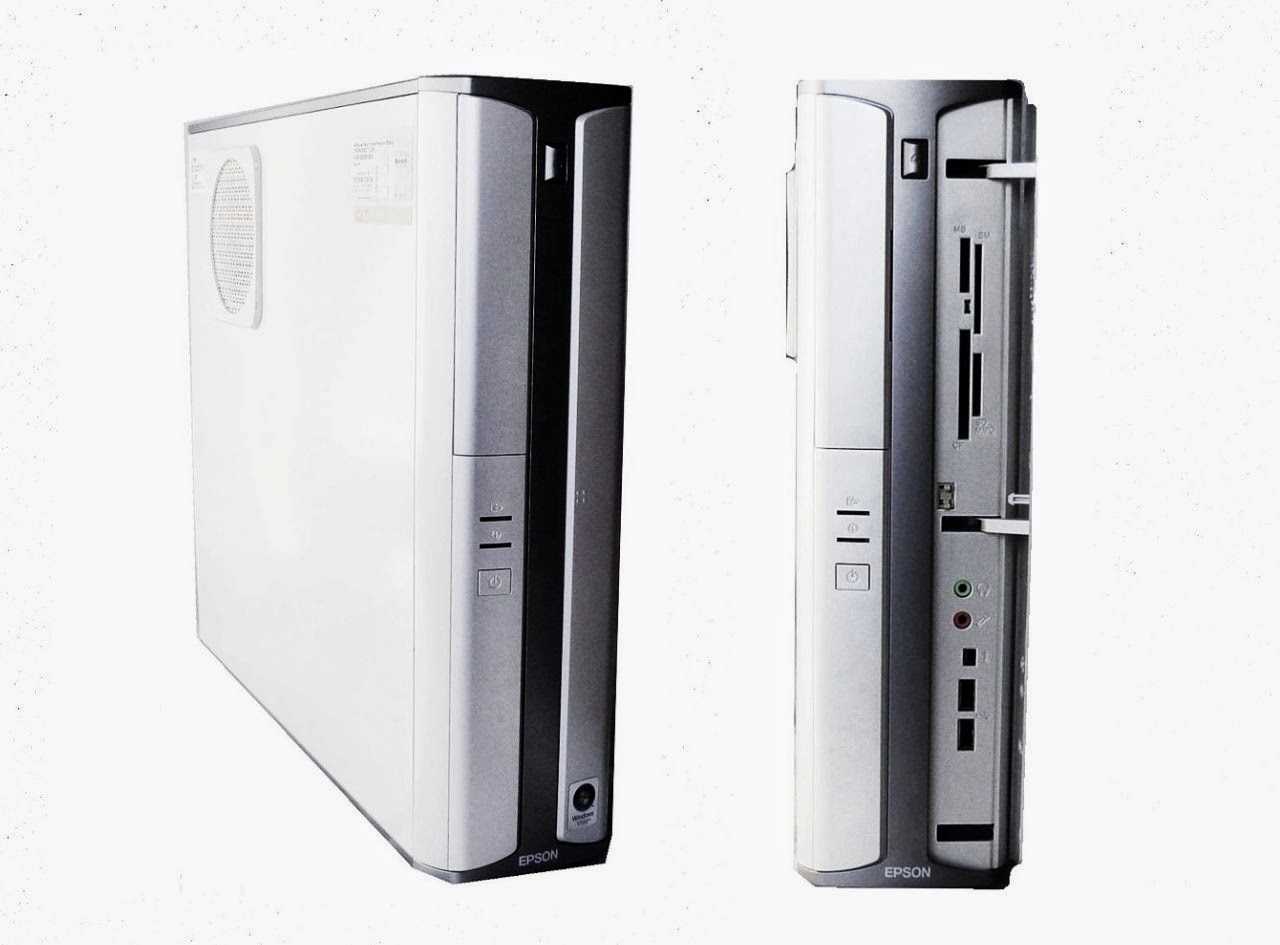
 MR3300は07年の9月にエプソンからスリムタイプデスクトップ最上位機種として発売されました。
顧客が主要パーツのグレード を指定しパソコンを注文するBTOシステムにより購入されたものです。
スリムなボディにパールホワイトとサテンシルバーのツートンカラーは秀逸。 現在の感覚でも新鮮です。
 工具を使わずとも、サイドパネルは元より、CPU, 光学ドライブ, HDDの取り外しと取り付けが容易です。
性能アップのため、CPUとメモリとHDDを取り替え、新たにグラフィツクスボードを付け加えました。
本機にはエアフローの一環としてHDDが接している部位に吸気孔が設けられています。縦置する場合は専用スタンドもしくはゴム足の使用が必須です。
 CPUを、Celeron 420 から、クロックが2.93GのPentium dual core processor E6500に換装しました。
グラフィックスボードは、HDMI端子も備えたGeForce GT610 を搭載しました。
HDDは(二個使いも可能ですが)250Gbから500Gb一個に換装しました。
メモリを、512Mb二個使い1Gbから同一銘柄 512Mb四個( 2+2 Dual Chnnel)計2Gbとしました。
 右は、リニューアル後のエクスペリエンスインデックスです。
このレベルであればHD動画の再生・編集にも堪える、業務用に使っても家庭用として使っても余裕の性能です。
尚、スリープから復帰するのに一分以上かかるため、最新のBIOSにアップデートした(※)ところ改善されました。
(※)註;
BIOSのアップデート(スキル)に慣れていても、必ず、作業マニュアルの指示・ 順番に従って忠実に作業を進めます。普段の感覚(ステップ)でも作業は進捗しますがBIOSはバージョンアップされていません。
このパソコンにはマルチタイプのカードリーダーが付いています。仕様書ではSD(HC)は非対応になっていますが、実使用上ではマイクロSD変換アダプタを介すると現行マイクロSD(HC)が使えます。
CPUはLGA775ソケットのPentium Dual core、Core 2 Duo, Core 2 Quad(FSB最大1333Mhz)が搭載できますので、入手可能であれば更なる性能アップが期待できます。
【2013/11/12追記】
多数の画像を一気に変換する場合などにメモリ容量が不足するため1Gb追加し計3Gbに増量しました。(512Mb×2)+(1Gb×2)のデュアル&デュアルチャンネルで動作しているようで、メモリのエクスペリエンスインデックスは5.9を維持しています。
【2014/02/01追記】
エプソン製MR3300をリニューアルしました。 (そのⅡ)へ続きます。
http://omoitsukisimotsuke.blogspot.jp/2014/02/blog-post.html
【2014/10/24追記】
米国に赴任していた後輩が、赴任先で個人用PCに導入していたWindows7(Home Premium)英語版を手土産に帰国しましたので、試しに、HDDを入れ替えてクリーンインストールしてみました。
 左はWindows7動作時のエクスペリエンスインデックスです。
VISTAの表示上限は5.9でWindows7は7.9ですから、5.9を超える値の項目は実性能が5.9よりも高いと言えます。
尚、MR3300に付属していたOffice Personal 2007を最初に導入したせいか普通に日本語入力が出来ました。
【2015/06/11追記】
Microsoft社から、7月29日にWindows 10 をリリースすると発表(※)されました。Windows7もしくは Windows8.1が導入されているデバイスは、リリース後1年間に限り無償でアップグレード出来ると表明されています。
(※)註; http://www.microsoft.com/ja-jp/windows/features
《画像はクリックすると拡大します》
顧客が主要パーツのグレード を指定しパソコンを注文するBTOシステムにより購入されたものです。
スリムなボディにパールホワイトとサテンシルバーのツートンカラーは秀逸。 現在の感覚でも新鮮です。

性能アップのため、CPUとメモリとHDDを取り替え、新たにグラフィツクスボードを付け加えました。
本機にはエアフローの一環としてHDDが接している部位に吸気孔が設けられています。縦置する場合は専用スタンドもしくはゴム足の使用が必須です。

グラフィックスボードは、HDMI端子も備えたGeForce GT610 を搭載しました。
HDDは(二個使いも可能ですが)250Gbから500Gb一個に換装しました。
メモリを、512Mb二個使い1Gbから同一銘柄 512Mb四個( 2+2 Dual Chnnel)計2Gbとしました。
 右は、リニューアル後のエクスペリエンスインデックスです。
このレベルであればHD動画の再生・編集にも堪える、業務用に使っても家庭用として使っても余裕の性能です。
尚、スリープから復帰するのに一分以上かかるため、最新のBIOSにアップデートした(※)ところ改善されました。
(※)註;
BIOSのアップデート(スキル)に慣れていても、必ず、作業マニュアルの指示・ 順番に従って忠実に作業を進めます。普段の感覚(ステップ)でも作業は進捗しますがBIOSはバージョンアップされていません。
このパソコンにはマルチタイプのカードリーダーが付いています。仕様書ではSD(HC)は非対応になっていますが、実使用上ではマイクロSD変換アダプタを介すると現行マイクロSD(HC)が使えます。
CPUはLGA775ソケットのPentium Dual core、Core 2 Duo, Core 2 Quad(FSB最大1333Mhz)が搭載できますので、入手可能であれば更なる性能アップが期待できます。
【2013/11/12追記】
多数の画像を一気に変換する場合などにメモリ容量が不足するため1Gb追加し計3Gbに増量しました。(512Mb×2)+(1Gb×2)のデュアル&デュアルチャンネルで動作しているようで、メモリのエクスペリエンスインデックスは5.9を維持しています。
【2014/02/01追記】
エプソン製MR3300をリニューアルしました。 (そのⅡ)へ続きます。
http://omoitsukisimotsuke.blogspot.jp/2014/02/blog-post.html
【2014/10/24追記】
米国に赴任していた後輩が、赴任先で個人用PCに導入していたWindows7(Home Premium)英語版を手土産に帰国しましたので、試しに、HDDを入れ替えてクリーンインストールしてみました。
VISTAの表示上限は5.9でWindows7は7.9ですから、5.9を超える値の項目は実性能が5.9よりも高いと言えます。
尚、MR3300に付属していたOffice Personal 2007を最初に導入したせいか普通に日本語入力が出来ました。
【2015/06/11追記】
Microsoft社から、7月29日にWindows 10 をリリースすると発表(※)されました。Windows7もしくは Windows8.1が導入されているデバイスは、リリース後1年間に限り無償でアップグレード出来ると表明されています。
(※)註; http://www.microsoft.com/ja-jp/windows/features
登録:
投稿 (Atom)