2016年5月6日金曜日

VAIO VGN-FJ12B/WにWindows7を導入してみた。

20069月にSONYから発売されたVAIO VGN-FJ12B/W Intel 915GM Express が採用されているせいでWindows7の導入は難しいとされています。今般、友人からメモリーを増設したところ時々起動しない事象が発生するようになり手つかずで放置していたという上質な検体を入手しましたので検証してみました。

《画像はクリックすると拡大します》
この個体は購入し間もない時期に御蔵入りしたため外観も液晶もキーボードも全く劣化していません。

電源を入れてみると即、ブルー画面になり起動せず、増設されたメモリーの相性不良と診断しました。

1Gb2枚のペアに交換するとXPが起動しましたので、先ずは、直ちにリカバリーディスクを作成しました。


本機にVISTAの動作を保障するとのチラシが入っていますが、Windows7が動作するかは不明です。

経験測より、Windows7を直にクリーンインストールしてもキーボードからの輝度と音量の調整は不可能と見立てました。

拠って、先にVISTAを導入してからWindows7で上書きインストールする方法で対応します。


1.先ずVISTAを導入します。


VGN-FJ12B/Wは多くのアプリケーションソフトにより性能補完(カスタマイズ)されています。この機能をXPからVISTAに引き継ぐには、専用のツール(VAIO VISTA アップグレードユーティリティ)を使う必要があり、VAIOサイト(※1)からインストールします。

尚、VAIO  VISTAアップグレードユーティリティを使えばVISTAは製品版でもDSP版でもアップグレードインストールが可能で

煩雑な作業になりますが、この作業の過程でBIOSも更新されますので、ポイントは、(必ず)このツールの指示に忠実に沿って作業を進めることです。VISTAのインストールが完了したら、キーボードから輝度と音量が正常に調整できることを確認します。

Windows7へアップグレード(上書き)インストールする前に、忘れずに必ずVAIO Update」を完済させておきます。

(※1)
http://vcl.vaio.sony.co.jp/vavu/index.html


2.次にWindows7で上書きインストールします。


VGN-FJ12B/Wは「VAIO  Windows7アップグレード対象製品」に指定されていませんので、本機にはVAIO  Windows7アップグレードユーティリティは使えません。拠って、上記の方法でアップグレードしたVISTAに、通常の方法でWindows7を上書きインストールします。

ポイントは、インストール途上かインストール完了後に「ディスプレイアダプターとオーデオアダプターに既知の問題があるがインストールするか否か」を執拗に表示(確認)されますので、都度、必ず「インストールする」を選択します。

Windows7へ上書きインストールが完了後にデバイスマネジャーをチェックしてみました。

ディスプレイアダプターもオーディオアダプターも、WindowsXPの時のものが引き継がれています。


以上の2段階対応によってWindows7は正常に動作します。また、ディスプレイ上に物理的調整機構が付いていない本機にとって欠かせない機能である、「キーボードから輝度と音量を調整すること」ができます。

エクスペリエンスインデックスを見てみると物足りない数値で、体感的にもストレスを感じます。

VISTAを単に上書きインストールしただけではWindows7本来のパフォーマンスを引き出せないようです。

搭載されているチップセットの関係で選択肢は多くありませんが、近々にハードウェアを強化してみます。


尚、本機(当機種)にWindows7をクリーンインストールすることは可能ですが、ディスプレイアダプターとオーデオアダプターがWindows基本アダプターに固定されてしまい、(システム)リカバリディスクを使ってもVAIO独自の機能を組み込むことはできません。


【16/05/07追記】・・・関連情報
Windows7UPdateに於いて、「更新プログラムの確認」が終わらず進捗状況も判らないことよりネットで検索したところ、「ダウンロードできない・時間を要する」事象の対処方法も併せて、下記サイト(※2)適切な情報が掲載されていました。効果は絶大ですが、それでもUPdateには長時間を要します。

(※2)
http://freesoft.tvbok.com/cat97/2016/update_not_proceed_2016_04.html


【16/06/19追記】
ハードウェアのパワーアップ方法について、「VAIO VGN-FJ12B/Wをリニューアルしました」をアップロード(※3)しています。
(※3)
http://omoitsukisimotsuke.blogspot.jp/2016/06/vaio-vgn-fj12bwwindows10.html

【16/07/14追記】
本機にWindows10が導入可能か検証(※4)しました。
(※4)
http://omoitsukisimotsuke.blogspot.jp/2016/07/intel-915gm-expresswindows10_14.html


,


2016年2月27日土曜日

DT-H33/U2をWindows10に導入する。

Windows7からWindows10乗り継いだ BUFFALO製の地デジチューナーDT-H33/U2が、音声は出るのに映像が出なくなった為、BUFFALO社へ問い合わせところ「Windows8以降のOSには対応しない」との回答でした。


一旦は諦めてWindows10Windows7のデュアルブートで対処しましたが、使い勝手の悪さは如何ともしがたく悩んでいたところ、解決のヒントは、DT-H33/U2に同梱されている「DT-H33シリーズ ユーティリティCD」に隠されていました。

CDにはDT-H33/U2DT-H33/PCIの2機種分が収められていますが、ファイルを開いみるとアプリケーション(PCastTV3)は一ケしか置いてありません。一方、BUFFALOHP上ではDT-H33/U2DT-H33/PCI同じページに掲載してありますが、機種は異なる場所に掲載されており、DT-H33/PCIの(PCastTV3の)最新バージョンはWindows8に対応(Update)されています。

経験則では、一つ前のOS(この場合はWindows8)で動作する機器・アプリケーションは新規OS(この場合ではWindows10)でも高い確率で動作します。そこで、DT-H33/PCIの(最新のアプリケーション)PCastTV3DT-H33/U2適用できればDT-H33/U2Windows10上で動作するのではないかと見当をつけました。


試行錯誤の結果、三つの案から二つの方法で動作することが判明、最後に試した最も簡単な次の方法でもDT-H33/U2はWindows10上で正常に動作するようになりましたので、お試しあれ。

①ユーティリティCDから、DT-H33/U2(ドライバー&アプリケーション)をインストールする。
②PCを再起動後、BUFFALOHP(※)から最新のDT-H33/PCIPCastTV3
 ダウンロードする。
③ダウンロードが終わると実行を促され、実行すると何ごともなくインストールされます

(※)註;
http://buffalo.jp/download/driver/index_seihin_d.html


【2018/08/18追記】
読者からいただいた情報では、理由は不明ですが(今は)上記③項のダウンロードが終わった後、
「実行」をクリックすると「3択のタグ」が表われるようです。

対処として3択の中から「無視」をクリックします。それでも同じタグが表われるようですが、
繰り返し「無視」をクリックすれば何れ正常にインストールされて正常に動作するそうです。

【2019/02/01追記】
Windows10を64bitにアップグレードした結果、PCastTV3を再インストールする必要が生じました。BUFFALOのHP内をDT-H33/PCIのPCastTV3で検索するとβ2とβ1が提示されますので、
⇒β1をインストールすれば正常に動作します。

【2019/12/24追記(最新-最終)】

最新版のPCastTV3をBUFFALOの下記URL(※2)からダウンロードできます。 Windows10は適用OSに入っていませんが、2019/02/01追記に記載のβ1と同じファイルと判断しますので、間違いなくWindows10で動作する筈です。


このファイルはUpdateプログラムです。PCastTV3のUpdateには、ユーティリティCDからDT-H33/U2のドライバー&アプリケーションがインストールされている必要があります。

(※2)註;

https://www.buffalo.jp/support/download/detail/?dl_contents_id=61612


【最新記事・別件】

マニアの心を忘れたカメラメーカーは淘汰される。


2016年2月1日月曜日

ツツジで有名なJR片岡駅が超モダンになっていた。

半年くらい前から、JR片岡駅が便利になったよとか クリスマスの頃になると駅前のイルミネーションが駅舎に映えて綺麗だよとか風の便りが届いていました。最寄り駅でもないし用もないしと聞き流していましたが、巷に雪化粧の残る休日の昼下がり、ふと思いついて訪れてみました。

《画像はクリックすると拡大します》


正面(東口)から見た駅舎です。パッと見には、とても駅には見えないモダンな建物です。

嵌め込み画像は旧駅舎ですが、素材もデザイン(雰囲気)も正に今昔の感があります。

右端に駐車中の車両は、矢板市が運営しているコミュニティバスです。


東口⇒西口へ抜けるための渡り廊下を駅舎の左方向(南側)から眺めてみましょう。

明るくてシャープな印象です。右側が宇都宮方面へ向かう上りホームです。

ツツジの帯を背にしている左側が矢板駅方面へ向かう下りホームです。


正面(東口)へ戻って、階段を上ってみましょう。

階段の手摺の向こうにガラスの柵があり、トイレットと改札口への「案内」が記されています。

超モダンな外観に、やや青みがかったガラス板と真っ白な支柱の組み合わせは斬新です。


階段を上り切ったところから西口方面を見通したものです。

右手前に東口用エレベーター乗降口、その先に改札口、その先に待合室が配置されています。

明るい。昼間は照明不要の本当に明るいエコ空間です。設計者のセンスに頭が下がります。


線路を跨ぐ渡り廊下をキョロキョロ見回しながら西口へ向かいます。

先端部の開放的な空間に西口エレベーターが設置されています。

今回は、階段を使って、初めて訪ねる片岡駅西口へ下りてみましょう。


これが、階段上から撮った現在の片岡駅西口広場の展望です。

インフラ工事の真っ最中ですが、立て看板を見ると3月末には立派な広場が完成するようです。

真向こうと右方向に広い道が見えており、ずっと先には住宅団地が広がっています。


最後に、工事現場の片隅へお邪魔して新装なったJR片岡駅西口を振り返ってみましょう。

モダンで瀟洒な駅舎は、末永く「片岡のランドマーク」として愛され続けることでしょう。


近年、片岡駅周辺は住宅団地の大規模化が著しく、一方、インフラ面では高速道路へのアクセスが良く国道や主要地方道、更には、それらを結ぶ接続道路の整備も進んでいます。次は西口広場が完成した時に、その次はツツジの咲くころに、そして、その次はと・・・・・この地の発展を見つめたいと思っています。

【2016/06/12追記】
遅ればせながら、完成後の西口広場を撮ってきました。

これは西口の階段から西口広場を展望したものです。ロータリーになっています。


今日、ここへ来るまで矢板市のアートマンホールを見たことがありませんでした。

どなたのデザインに成るものか知りませんが、正に矢板の象徴そのまんまで思わず(にんまり)笑っちゃいました。


【2017/06/06追記】
ツツジが満開だと聞いて子供の日の朝、誰よりも早く見届けに来ました。


新しいスタイリッシュな駅舎の向こうに青い空と赤いツツジ群、まるで絵葉書を見ているようです。


この駅舎を最初に見た時と同じ場所から、東口と西口とを結ぶ渡り廊下と、ホームを眺めてみましょう。


最後は、北側(右上の画像の反対側)のホーム傍から見た、片岡駅ツツジ群の全体像です。


【2020/01/07追記】
JR片岡駅西口のイルミネーションを撮ってきた。をアップロードしました。


2016年1月29日金曜日

Windows10が登場して6か月、不満は無いか。

Windows10は、リリース後1年間に限りWindous7及びWindows8.1から無償でアップグレードできるとアナウンスされたこともあって、既に天文学的数字のWindous10 ユーザーが誕生したようです。そんな中、Windous7のユーザーの一部にWindous10の動作に不安を抱いている方も存在しているようですので、直近の導入事例で検証してみましょう。

《画像はクリックすると拡大します》
これは、2007年に発売されたキューブベアボーンShuttle xpc です。

小さくてメカニカルなデザインのため当時のディスクトップパソコンンの中では異色な存在でした。

最初の導入OSWindows XPですが、2009年に、リリースされたばかりのWindows7に入れ替えています。


CPUE6600(2コア2.4Ghzを2.52GhzにOC)、メモリーはDDR2 800(2Gb)、グラフィックスボードはローエンドのATI Radeon HD3450を搭載。

エクスペリエンスインデックスは当時の家庭用パソコンとして標準的な数値です。you tube上のフルHD動画はスムースに再生できません。


このWindows7 Home Premium導入パソコンに、今回Windows10 Home Premiumを上書きインストールしました。

Windows10にはエクスペリエンスインデックス機能が付帯していない為、you tube上のサンプル動画例(※1)描画状態から性能を推し測ります。


(※1)註;https://www.youtube.com/watch?v=6mcDsY0TwcA

産業革命の礎になったスチームエンジンがイギリス(United Kingdom)で誕生したことは余りにも有名です。そのせいかイギリス中に鉄道網が張り巡らされており、現在も各地で定期的にGala(祝祭)が催され数多のSL(蒸気機関車)が頻繁に運行されています。

この作品はイギリスのSpeed to the Westさんの手に成るものですが、広軌道を10両前後の客車を牽引して時速80km~100kmの猛スピードで疾走するSLの迫力は圧巻です。また、周到に計算されたロケーションポイントとカメラワークは秀逸で幾度観ても飽きることはありません。

この作品は2014年5月に公開されていますが、驚くべきは公開後二年にも満たない現時点で既に1,637,448回も再生されていることです。

今回、この旧型パソコンにWindows10を導入したことによりディスプレイアダプタが更新され当該コンテンツがフルHD画質(1920×1080)でスムースに再生できるようになりました。


★Windows7より、Windows10 が優れていると思う点

体感性能が全般的に向上します。また、プラウザが、Internet Explorer 11 に加えてMicrosoft Edgeが用意されています。それぞれに個性があり必要に応じて使い分け出来ます。更に、最近Microsoft Edge上でGoogle Bloggerの(ブログの)作成/編集が可能になり助かっています。

尚、NET上に(動作)不安定との情報が散見されますが、これはWindows Updateが主にバックグラウンドで行われるためと考えられます。これは、パソコンを立ち上げる際に「設定」⇒「更新とセキュリティ」⇒更新プログラムをチェックすることで、ほぼ回避できると考えています。


【2016/03/26追記】 

 参考情報 ;  HARBOR BUSINESSに、「叩かれてるけど実は使える!Windows 10の便利機能掲載(※2)されています。

(※2)註; http://hbol.jp/87587


【2016/06/24追記】 

本機は、スリープモードから動作モードへの復帰は電源ボタンのみ可能という問題を抱えていましたが、ふと思いついて「旧型シャトルBIOS」で検索してみると、VISTAUpdateするドライバーが見つかり、即Updateした結果、マウス,  キーボードからも復帰するようになりました。


2015年12月11日金曜日

NVIDIA Ge Force7100/ NVIDIA n Force630iがWindows10で動作した。

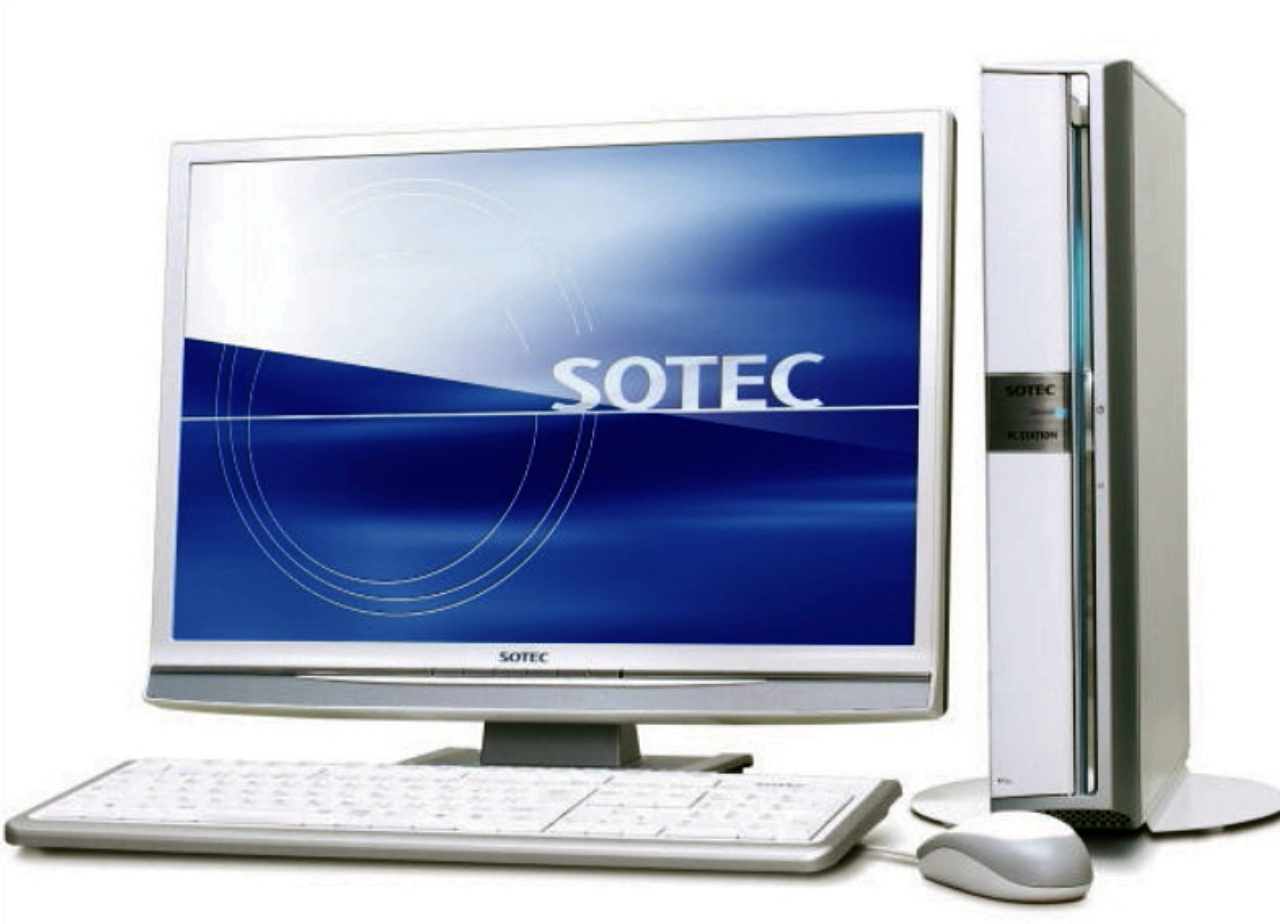
我が家ではブログ作成専用にSOTEC製BA-9715PBを使用しています。NET上では、このパソコンに内蔵されているNVIDIA Ge Force7100/ NVIDIA n Force630iのせいでWindows10は動作しないと言われていますので、Updateされたばかりのバージョン1511で検証してみました。                    

《画像はクリックすると拡大します》
本機は横置きした場合にブルーレイレコーダーと見紛うくらい薄いためLPタイプのグラフィックスボードすらも組み込むことができません。

グーグルブログの作成にはNETを経由して作業する必要がありますので、CPUをCore2 Duo E8500(3.16GHz)に強化(換装)しています。

尚、他の重要なハードウェアとして、RAMを4Gbに増強すると共に、撮り溜めた画像や編集した素材を保存するためにHDDを1Tbに換装しています。


本機の元々のOSはVISTAですが過去にWindows7にアップグレード済みですので、作業の手順として先ずはMicrosoftのWindows10導入サイト(※1)からメディア作成ツール を入手します。

(※1)註; https://www.microsoft.com/ja-jp/software-download/windows10


ファイルをダウンロード後、事前手続きを進めていくと、「PCをチェックしています」とのアナウンス文の後、左のような画面が現れます。

要は「このパソコンはWindows10との互換がなくディスプレイアダプターで問題が生じる」との警告です。

右下の二つのタグは「戻る意味」に解釈されますから、迷わず「確認」タグをクリックするとインストールが始まります。


最終的にWindows10は立ち上がりますがWindows7からディスプレイアダプターが引き継がれていないため解像度が1024×768に固定され調整不能でした。対処策として、手元のライブラリーの中からWindows7のディスプレイアダプター(※2)を通常インストールしてみたところ、フルHD画質で正常に使えるようになりました。

(※2)註;
VISTAからWindows7へアップグレードする際にSOTECからWindows7用ドライバーが提供されなかったため、NET上から入手し対応(当時はNET上から主要なドライバーがダウンロードできた)すると共に、万一のアクシデントに備え保存していたものです。


【2016/02/22追加】
次の方法により、Windows8にも対応した最新のディスプレイドライバーをWindows10にインストール可能なことが判りました。(音声はWindows10の標準ドライバーで正常に動作します)

Windows7の環境で使っている間に、NVIDIAHP(※3)から「ドライバーの自動検出」を
 利用してドライバーをダウンロードし、予めCDUSBメモリーにコピーしておく
Windows10上で、①でコピーしておいたドライバーをインストールする。

(※3)註;


【2017/06/26追加】
本機をWindows10 CreatorsにUPdateすると動画が正常に再生できなくなります。本機には、グラフィックボードが追加できませんので、次バージョンが発表されるまで現在のバージョンを使うしかありません。


2015年10月12日月曜日

Windows10とWindows7をデュアルブートする。

Windows7からWindows10へ移行して3点のアプリケーションソフトが動作しなくなりました。 Windows10上で再インストールしても改善されずソフト発売元で対応される心証も得られないことより、Windows10Windows7のデュアルブートで対処することにしました。

NEW 【2015/11/05更新】
Windows10 Insider Preview10月13日に Build 10565続いて31日にBuild 10576、更に11月05日にはBuild 10586へとアップグレードされました。矢継ぎ早の対応により何が変わったかは追々確認しますが、明らかにMicrosoft Edgeの安定性が向上したように感じます。
(2015/11/13付記)
このInsider Preview Build 10586は、11月12日から(Windows 10の公式リリース後で初の大型アップデートとなるWindows10バージョン1511 として)Insider Preview 参加者以外のユーザー向けに 配信が開始されました。

《画像はクリックすると拡大します》
VAIO VGC-LA70Bは、20155月にWindows10を導入しました(※1)
2015/11/05現在は、 Insider Preview 10586になっています。

本機はハードウェアの性能も増強しているためWindows10は快適に動作しますが、主にブログの作成・編集・保管に使ってきたアプリケーションソフトが使えなくなり対策が必要になったものです。


(※1)註;  http://omoitsukisimotsuke.blogspot.jp/2015/05/windows10.html

HDDC, D, Zに分割していますので、予めボリュームDをフォーマットしておいてからWindows7をクリーンインストールしました。
Zは、両OSデータ保存領域です

インストール自体は一時間くらいで終わりましたが、Windows Updateの時間を含めると、完了までに、ほぼ一日を要しました(※2)


(※2)註;
Windows7クリーンインストールする際にUpdateに長時間を要するようになった理由は、Update方法の一部がWindows10に似た方式に変更された為ではないかと推測しています。


起動時にOSを選択する手間が増えましたが、Windows10, Windows7とも快適に動作します。両OSを交互に比較すると、本機の場合、Windows10の方がWindows7よりも動画の描画性能が優れています。これは、Windows10に格納されている(Windows10に適した)ディスプレイアダプターが自動的に組み込まれたせいです。

注意と配慮事項

Windows7Windows Updateが洩れなく終わると、タスクバーにWindows10の予約アイコンが表示されるようになります。その後、(予約した覚えが無いのに)余り時を置かないで自動的にWindows10Updateされそうな事態(※3)が生じたため以下の回避措置を行いました。

Windows Update「設定の変更」で、重要プログラムをインストールする方法を、「更新プログラムを確認するが、ダウンロードとインストールを行うかどうかは選択する」に変更すると同時に、推奨される更新プログラムについても重要な更新プログラムと同様に通知する」「✓」を入れ、Windows Update上にWindows10がエントリーされた時点で、「非表示」に設定しました。

(※3)註;
ネット上に「Windows7が勝手にWindows10Updateされた」という情報が散見されますが、これも、最近、Windows7Update方法の一部が変わったことに起因しているのではないかと考えています。


【2016/02/09追記
Windows7からWindows10乗り継いだ BUFFALO製の地デジチューナーDT-H33/U2が、音声は出るも映像が出なくなったため、BUFFALO社へ問い合わせところ「Windows8以降のOSには対応していない」との回答でした。

OSのデュアルブートでは、PCを操作中にテレビを録画したい場合等には対応できず悩んでいたところ、解決のヒントはDT-H33/U2に同梱されている「DT-H33シリーズ ユーティリティCD」に隠されていました。

CDにはDT-H33/U2DT-H33/PCIの2機種分が収められていますが、ファイルを開いみるとアプリケーション(PCastTV3)は一種類しかありません。一方、BUFFALOHPを仔細に見ると、DT-H33/U2DT-H33/PCIは区別されており、しかも最新バージョンではDT-H33/PCIのみPCastTV3Windows8に対応(Update)されています。

経験則では、一つ前のOS(この場合はWindows8)で動作する機器・アプリケーションは現行OS(この場合はWindows10)上でも高い確率で動作します。そこで、DT-H33/PCIの(最新のアプリケーション)PCastTV3DT-H33/U2適用できれば、DT-H33/U2Windows10上で動作するのではないかと見当をつけました。


試行錯誤の結果、三つの案から二つの方法で動作することが判明、最後に試した最も簡単な次の方法でもDT-H33/U2はWindows10上で正常に動作するようになりましたので、お試しあれ。

①ユーティリティCDから、DT-H33/U2(ドライバー&アプリケーション)をインストールする。
②再起動後、BUFFALOHP(※)からDT-H33/PCIの最新のPCastTV3をダウンロードする。
③ダウンロードが終わると「実行」を促され、実行すると何ごともなくインストールされる

(※)註;
http://buffalo.jp/download/driver/index_seihin_d.html


2015年8月4日火曜日

予約が無くてもWindows 10を導入する方法。

29日にMicrosoftからWindows 10 がリリースされましたので、Windows 7 professionalWindows 10 proを上書きインストールする事例で、予約が無くてもWindows 10を導入する方法を具体的に見てみましょう。

NEW (2015/11/13更新)
導入できるWindows 10は、11月12日に公式リリース後で初の大型アップデートとなるバージョン1511 に更新されています。

《画像はクリックすると拡大します》
先ずMicrosoft専用サイト(※)からメディア作成ツール を入手します。

(※)註; https://www.microsoft.com/ja-jp/software-download/windows10


ダウンロードしたメディア作成ツール(Media creation tool) を展開します。

メディア作成作業は、ウイザードに沿い進めれば難しい点は特にありません。Windows10のグレードは、今回の例ではWindows10 pro(日本語版)を選択します。

【ポイント】
このメディア作成ツール にはDVDメディアにDVDイメージで焼く機能も備わっていますので一気にDVDインストローラーまで完成することができます。

④Windows10 pro(例)のアップグレードインストールは、認証済のWindows7 professional(例)上に於いて、上記メディア作成ツールで作成したDVDインストローラーを使って行います。

【注意点】
アップグレードインストールと言えども全てのドライバーがWindows7から引き継がれるとは限りません。事前に関連サイトを十分にチェックしておいて、Windows10専用ドライバーを入手しなければならない場合に備える必要があります。


さて、Windows10 proアップグレードインストール完了後のディスクトップ画面です。

Windows 10 の使い勝手がWindows 7に似ている点より、Windows 7からWindows 10 への乗り換えは お奨めです。

尚、このメディア作成ツール(Media creation tool) で作成したDVDインストローラーは、Product keyがあれば新規インストールにも使えます。


アップグレード後1ヶ月以内であれば「設定」⇒「更新とセキュリティ」⇒「回復」の順にクリックすれば、元のOS へ戻ることができます。